- الاتصال بالـ VPS عبر SSH: ما هو SSH ولماذا هو الأهم؟
- ما تحتاجه قبل البدء
- الاتصال من ويندوز (PuTTY أو Windows Terminal)
- الاتصال من ماك ولينكس (Terminal)
- خطوات الاتصال بالـ VPS عبر SSH (دليل عملي مرتّب)
- المصادقة: كلمة المرور مقابل مفتاح SSH (الأكثر أمانًا)
- تأمين اتصال SSH: تغيير المنفذ وتعطيل دخول root وجدار الحماية
- أخطاء شائعة في الاتصال عبر SSH وحلولها
- الخلاصة
الاتصال بالـ VPS عبر SSH هو الطريقة القياسية والآمنة لإدارة خادمك الافتراضي عن بُعد، سواء كنت تثبّت موقعًا، تُحدّث نظام التشغيل، أو تشغّل تطبيقًا. فبدلًا من واجهة رسومية ثقيلة، يمنحك SSH سطر أوامر مشفّرًا بالكامل يصلك بالخادم من أي مكان في العالم خلال ثوانٍ. في هذا الدليل العملي لعام 2026 ستتعلّم خطوة بخطوة كيف تتّصل بخادمك من ويندوز وماك ولينكس، وكيف تختار بين كلمة المرور ومفتاح SSH، وكيف تُغلق أبواب الاختراق الشائعة قبل أن يحاول أحد استغلالها.
الاتصال بالـ VPS عبر SSH: ما هو SSH ولماذا هو الأهم؟
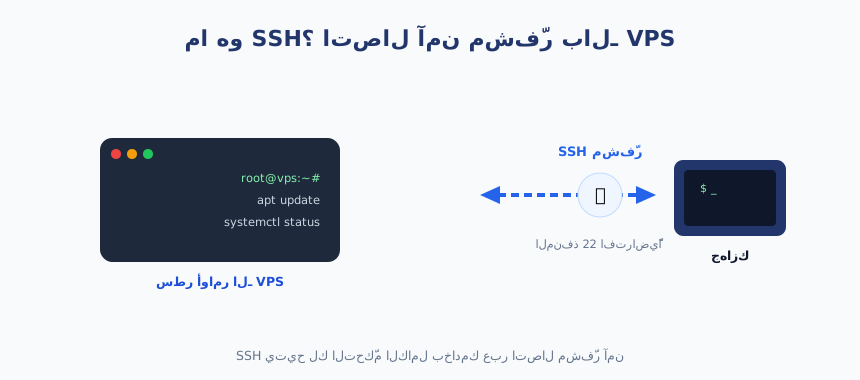
SSH اختصار لعبارة Secure Shell، وهو بروتوكول شبكي يتيح لك تنفيذ الأوامر على خادم بعيد عبر قناة مشفّرة. قبل انتشار SSH كان المسؤولون يستخدمون بروتوكولات قديمة مثل Telnet تُرسل كلمة المرور والأوامر كنصّ واضح يمكن لأي متنصّت على الشبكة قراءته. أمّا SSH فيشفّر كل ما يمرّ بينك وبين الخادم، بما في ذلك بيانات الدخول، ما يجعله الخيار الوحيد المقبول لإدارة أي خادم يتّصل بالإنترنت.
عمليًا، يعتمد البروتوكول على نموذج عميل وخادم: برنامج العميل يعمل على جهازك، وخدمة SSH (غالبًا sshd) تعمل على الـ VPS وتستمع افتراضيًا على المنفذ 22. عند الاتصال يتبادل الطرفان مفاتيح تشفير، ثم تتحقّق هويتك، وبعدها تحصل على جلسة طرفية كاملة تتحكّم بها بالخادم. إذا كنت ما زلت في بداية الطريق فقد يفيدك أولًا الاطّلاع على دليل «ما هو VPS؟» للمبتدئين لتفهم طبيعة الخادم الذي ستديره.
فائدة SSH لا تقف عند تنفيذ الأوامر فحسب، بل تمتدّ إلى نقل الملفات بأمان عبر أدوات مثل SCP وSFTP التي تبني فوق البروتوكول نفسه، وإلى إنشاء أنفاق مشفّرة تحمي خدمات أخرى كقواعد البيانات. وهذا ما يجعل إتقان الاتصال بالـ VPS عبر SSH مهارة أساسية لأي مطوّر أو مدير أنظمة أو صاحب موقع يدير خادمه بنفسه، فهو المدخل الذي تمرّ عبره تقريبًا كل مهام الإدارة اليومية.
ما تحتاجه قبل البدء
قبل أن تكتب أول أمر، تأكّد أن لديك المعلومات الأربع الأساسية التي يرسلها عادةً مزوّد الخدمة في رسالة التفعيل بعد شراء الخادم. تجهيزها مسبقًا يوفّر عليك محاولات فاشلة ويقلّل من الأخطاء:
- عنوان IP الخاص بالخادم: رقم مثل 203.0.113.10 يحدّد موقع الـ VPS على الإنترنت.
- اسم المستخدم: غالبًا
rootعلى خوادم لينكس الجديدة، أو مستخدم عادي أنشأه لك المزوّد. - طريقة المصادقة: إمّا كلمة مرور مؤقتة، وإمّا مفتاح SSH أضفته عند إنشاء الخادم.
- رقم المنفذ (port): 22 افتراضيًا، إلا إذا غيّره المزوّد أو غيّرته أنت لاحقًا.
يُفترض أيضًا أن يكون نظام التشغيل على خادمك من عائلة لينكس مثل Ubuntu أو AlmaLinux، فهذه أكثر الأنظمة شيوعًا للاتصال عبر SSH. إذا كنت تحتار بين لينكس وويندوز لخادمك فراجع مقارنة Windows VPS أم Linux VPS لتختار ما يناسب مشروعك، إذ تختلف طريقة الإدارة جوهريًا بين النظامين.
الاتصال من ويندوز (PuTTY أو Windows Terminal)
لم يعد مستخدمو ويندوز بحاجة إلى برنامج خارجي بالضرورة. فنُسخ ويندوز 10 و11 الحديثة تتضمّن عميل SSH مدمجًا داخل Windows Terminal أو موجّه الأوامر. افتح Windows Terminal واكتب مباشرة ssh [email protected] واضغط Enter، ثم أدخل كلمة المرور عند طلبها. هذا أسرع طريق لبدء الاتصال بخادم VPS عبر SSH دون أي تثبيت إضافي.
أمّا PuTTY فما زال خيارًا محبوبًا لمن يفضّل واجهة رسومية لحفظ إعدادات الجلسات. بعد تثبيته، أدخل عنوان IP في خانة Host Name، وتأكّد أن المنفذ 22 ونوع الاتصال SSH، ثم اضغط Open. ستظهر نافذة طرفية سوداء تطلب اسم المستخدم وكلمة المرور. ميزة PuTTY أنه يتيح حفظ عدّة خوادم كجلسات جاهزة، ويعمل معه برنامج PuTTYgen لتوليد مفاتيح SSH بسهولة. إذا بحثت سابقًا عن سطح مكتب رسومي كامل فلعلّك تخلط بينه وبين بروتوكول آخر؛ وضّحنا الفرق في مقال ما هو RDP.
الاتصال من ماك ولينكس (Terminal)
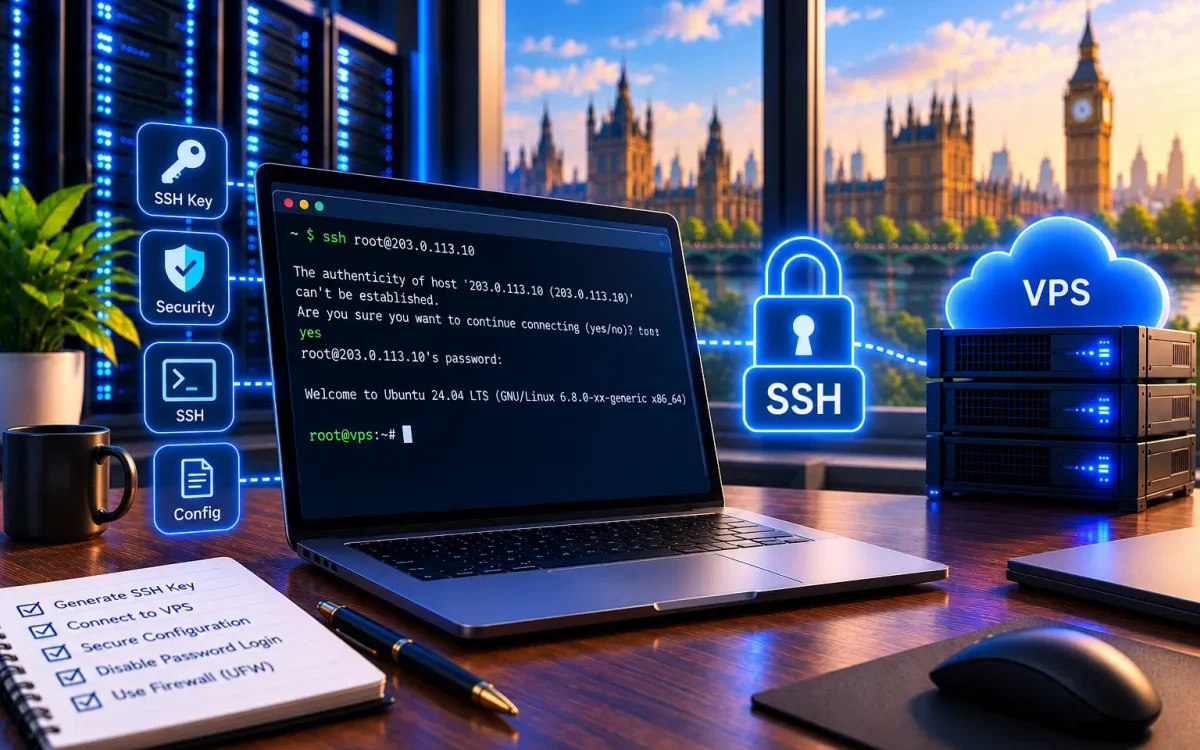
على أنظمة macOS وتوزيعات لينكس يكون عميل SSH مثبّتًا مسبقًا دائمًا، فلا تحتاج إلى أي برنامج. كل ما عليك هو فتح تطبيق Terminal وكتابة الأمر نفسه: ssh username@server_ip. على سبيل المثال ssh [email protected]. في أول اتصال سيطلب منك البرنامج تأكيد بصمة الخادم (fingerprint)، اكتب yes لحفظها، ثم أدخل كلمة المرور.
إذا كان خادمك يستخدم منفذًا غير 22، أضف الخيار -p متبوعًا برقم المنفذ، مثل ssh -p 2222 [email protected]. وإذا كنت تعتمد على مفتاح SSH بدل كلمة المرور، فاستخدم الخيار -i للإشارة إلى ملف المفتاح الخاص، مثل ssh -i ~/.ssh/id_ed25519 [email protected]. هذه الخيارات القصيرة تكفي لتغطية معظم حالات الدخول إلى الـ VPS عبر SSH يوميًا.
ميزة ماك ولينكس أنهما يتيحان أيضًا حفظ إعدادات الخوادم في ملف ~/.ssh/config، بحيث تعرّف كل خادم باسم مختصر مع عنوانه ومستخدمه ومنفذه، ثم تتصل لاحقًا بأمر قصير مثل ssh myserver دون كتابة التفاصيل كاملة في كل مرة. هذه الطريقة مريحة جدًا إذا كنت تدير عدّة خوادم في وقت واحد، وتقلّل احتمال الخطأ في كتابة عنوان IP أو المنفذ.
خطوات الاتصال بالـ VPS عبر SSH (دليل عملي مرتّب)
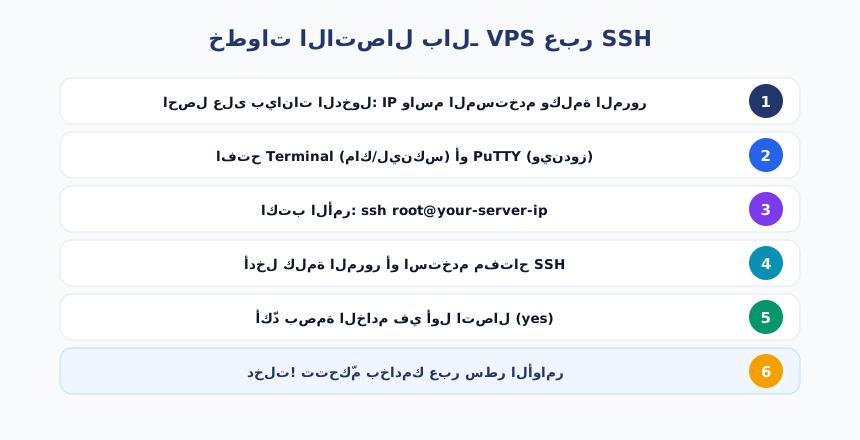
سواء كنت على ويندوز أو ماك أو لينكس، يمكنك إتمام أول اتصال ناجح بخادمك باتباع هذه الخطوات المرتّبة من البداية إلى النهاية:
- افتح برنامج الطرفية المناسب: Windows Terminal أو PuTTY على ويندوز، وتطبيق Terminal على ماك ولينكس.
- جهّز بيانات الدخول: عنوان IP، اسم المستخدم، المنفذ، وطريقة المصادقة.
- اكتب أمر الاتصال بالصيغة
ssh username@server_ip، وأضف-pللمنفذ إن لزم. - عند أول اتصال وافق على بصمة الخادم بكتابة
yesلحفظها في ملف الثقة. - أدخل كلمة المرور أو دع المفتاح يتولّى المصادقة تلقائيًا.
- تحقّق من نجاح الدخول عبر أمر بسيط مثل
whoamiأوhostname. - عند الانتهاء أغلق الجلسة بأمان بكتابة
exit.
إذا ظهر لك محثّ سطر الأوامر الذي ينتهي بعلامة # أو $ فهذا يعني أنك متّصل فعلًا، وأصبحت تتحكّم بالخادم مباشرة. من هذه اللحظة يمكنك تثبيت الحزم، تحديث النظام، أو رفع ملفات موقعك.
المصادقة: كلمة المرور مقابل مفتاح SSH (الأكثر أمانًا)
عند الاتصال بخادم VPS عبر SSH أمامك طريقتان لإثبات هويتك. كلمة المرور سهلة ومألوفة، لكنها عرضة لهجمات التخمين الآلي التي تجرّب ملايين الكلمات حتى تنجح. أمّا مفتاح SSH فيعتمد على زوج من المفاتيح: مفتاح عام تضعه على الخادم، ومفتاح خاص يبقى على جهازك ولا يغادره أبدًا. هذه الطريقة أقوى بمراحل لأنه من المستحيل عمليًا تخمين مفتاح بطول 256 بت أو أكثر.
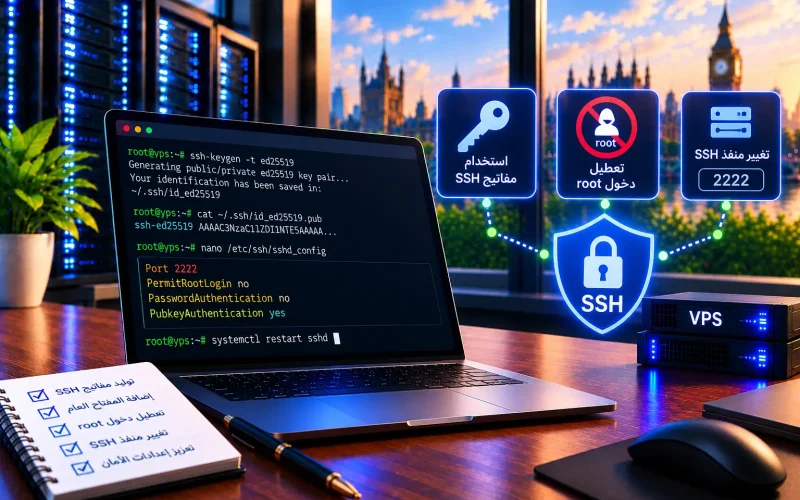
لتوليد مفتاح على ماك أو لينكس اكتب ssh-keygen -t ed25519، ثم انسخ المفتاح العام إلى الخادم بأمر ssh-copy-id user@server_ip. على ويندوز يقوم PuTTYgen بالمهمة نفسها. الجدول التالي يلخّص الفرق بين الطريقتين ليساعدك على الاختيار:
| المعيار | كلمة المرور | مفتاح SSH |
|---|---|---|
| مستوى الأمان | متوسط ويعتمد على قوة الكلمة | مرتفع جدًا |
| سهولة الإعداد | جاهزة فورًا بلا خطوات | تحتاج توليد المفتاح ونسخه مرة واحدة |
| الحماية من التخمين | ضعيفة أمام هجمات brute force | ممتازة ويكاد التخمين يكون مستحيلًا |
| الأنسب لِـ | تجربة سريعة أو وصول مؤقت | أي خادم إنتاجي أو يحمل بيانات مهمة |
التوصية واضحة: ابدأ بكلمة المرور إن أردت اختبارًا سريعًا، لكن انتقل إلى مفتاح SSH فور أن يصبح الخادم جادًّا، ثم عطّل الدخول بكلمة المرور نهائيًا كما سنرى في القسم التالي.
تأمين اتصال SSH: تغيير المنفذ وتعطيل دخول root وجدار الحماية
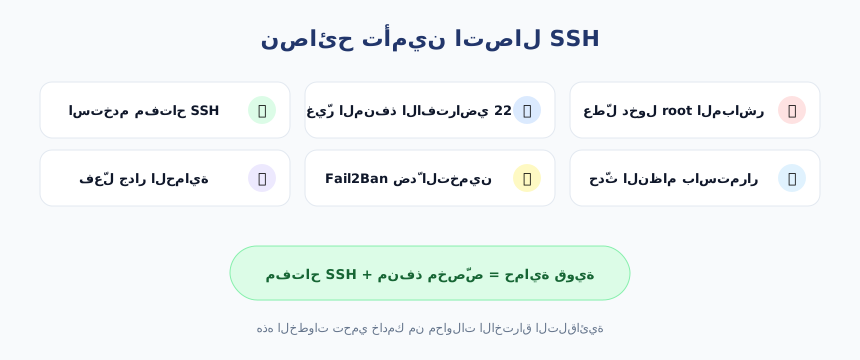
بمجرد أن تنجح في الاتصال، تبدأ المسؤولية الأهم: إغلاق الثغرات التي يستغلّها المهاجمون. معظم محاولات الاختراق على الخوادم الجديدة آلية وتستهدف المنفذ 22 وحساب root بكلمات مرور ضعيفة. إليك أهم إجراءات التأمين التي يُنصح بتطبيقها على الفور:
- انتقل إلى مفتاح SSH وعطّل كلمة المرور: اضبط
PasswordAuthentication noفي ملف الإعداد/etc/ssh/sshd_config. - عطّل الدخول المباشر بحساب root: اضبط
PermitRootLogin noوأنشئ مستخدمًا عاديًا بصلاحيات sudo للإدارة اليومية. - غيّر المنفذ الافتراضي: نقل SSH من 22 إلى منفذ آخر يقلّل ضجيج المحاولات الآلية بشكل ملحوظ.
- فعّل جدار الحماية: اسمح فقط بمنفذ SSH الذي اخترته عبر أداة مثل
ufwأوfirewalld. - ثبّت أداة حظر تلقائي: مثل Fail2ban التي تحظر عناوين IP بعد عدد من المحاولات الفاشلة.
بعد أي تعديل على ملف إعداد SSH، أعد تشغيل الخدمة بأمر systemctl restart sshd، واحرص على إبقاء الجلسة الحالية مفتوحة واختبار الدخول من نافذة جديدة قبل إغلاقها، كي لا تحبس نفسك خارج الخادم إن حدث خطأ في الإعداد.
لا تنظر إلى هذه الخطوات كإجراءات اختيارية أو مؤجّلة. فالخادم المكشوف على الإنترنت يبدأ بتلقّي محاولات دخول آلية خلال دقائق من إنشائه، وكثير منها يستهدف كلمات المرور الضعيفة وحساب root مباشرة. تطبيق التأمين فور أول اتصال بخادم VPS عبر SSH هو الفرق بين خادم محمي وآخر مُخترق في يومه الأول. وكلما كان خادمك يحمل بيانات حسّاسة أو موقعًا يخدم عملاء، زادت أهمية تشديد هذه الإعدادات ومراجعتها دوريًا.
أخطاء شائعة في الاتصال عبر SSH وحلولها
حتى المستخدمون المتمرّسون يواجهون رسائل خطأ متكرّرة عند الاتصال. معرفة سببها توفّر عليك وقتًا طويلًا. فيما يلي أبرزها وطريقة حلّها:
- Connection refused: خدمة SSH متوقّفة أو المنفذ مغلق في جدار الحماية؛ تحقّق من تشغيل
sshdومن رقم المنفذ الصحيح. - Connection timed out: عنوان IP خاطئ أو الخادم غير متصل أو حظر من جدار حماية الشبكة؛ تأكّد من صحة الـ IP وحالة الخادم.
- Permission denied (publickey): المفتاح غير موجود على الخادم أو صلاحيات ملف المفتاح خاطئة؛ تأكّد أن صلاحيات
~/.sshهي 700 والمفتاح 600. - Host key verification failed: تغيّرت بصمة الخادم بعد إعادة التثبيت؛ احذف السطر القديم من ملف
~/.ssh/known_hostsثم أعد الاتصال. - كلمة المرور لا تُقبل: تأكّد من اسم المستخدم الصحيح ومن تخطيط لوحة المفاتيح، فكلمة المرور لا تظهر أثناء الكتابة وهذا سلوك طبيعي.
عند استمرار المشكلة، أضف الخيار -v إلى أمر الاتصال للحصول على سجلّ مفصّل يوضّح أين تتوقّف العملية بالضبط، وهو ما يسهّل تشخيص الخلل سريعًا.
الخلاصة
يبقى SSH حجر الأساس في إدارة أي خادم افتراضي، فهو يجمع بين البساطة والأمان في آنٍ واحد. تعلّمت في هذا الدليل كيف تتّصل من مختلف الأنظمة، والفرق بين كلمة المرور ومفتاح SSH، وأهم خطوات التأمين التي تحمي خادمك من المحاولات الآلية. لمزيد من التعمّق في بروتوكول Secure Shell وآليته يمكنك الرجوع إلى مقالة ويكيبيديا العربية عن قشرة آمنة (SSH). وإذا كنت لا تزال في مرحلة اختيار الخادم المناسب فاطّلع على دليل كيف تختار خطة VPS المناسبة قبل أن تبدأ.
ماذا تفعل الآن:
- جهّز بيانات الدخول الأربعة من رسالة التفعيل: IP، اسم المستخدم، المنفذ، وطريقة المصادقة.
- افتح الطرفية ونفّذ أول اتصال بأمر
ssh username@server_ipوتحقّق من نجاحه. - ولّد مفتاح SSH بأمر
ssh-keygen -t ed25519وانقله إلى الخادم. - عطّل الدخول بكلمة المرور ودخول root المباشر، وغيّر المنفذ الافتراضي.
- فعّل جدار الحماية وثبّت Fail2ban لحماية خادمك بشكل دائم.
جاهز لـ VPS بريطاني بصلاحيات root كاملة؟
خطط UK Speed للـ VPS على معالجات AMD EPYC وأقراص NVMe في مركز بيانات بريطاني، مع وصول SSH كامل وصلاحيات root ودعم عربي 24/7 ودفع بشام كاش/USDT — تحكّم كامل بخادمك بأمان.