ما هو RDP سؤال يتكرّر كثيرًا عند كل من يبحث عن طريقة للوصول إلى جهاز يعمل بنظام Windows من أي مكان في العالم. ببساطة، RDP هو بروتوكول شبكة طوّرته شركة Microsoft يتيح لك التحكّم بسطح مكتب حاسوب بعيد وكأنك جالس أمامه تمامًا: ترى الشاشة نفسها، وتحرّك المؤشّر، وتفتح البرامج، وتكتب على لوحة المفاتيح، كل ذلك عبر الإنترنت. في هذا الدليل المحدّث لعام 2026 سنشرح الفكرة من جذورها بلغة مبسّطة، ونوضّح كيف يعمل البروتوكول، والفرق بينه وبين مصطلحات يخلط بينها كثيرون مثل VPS و VPN، ثم ننتقل إلى الجانب العملي: كيف تحصل على سيرفر RDP، وكيف تتّصل به خطوة بخطوة من ويندوز وماك والهاتف، وما المواصفات المناسبة، وكيف تؤمّن اتصالك.
ما هو RDP؟ التعريف المبسّط
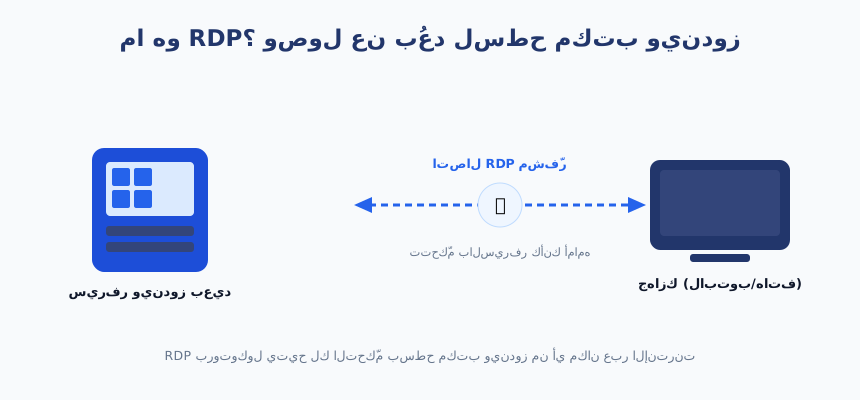
الإجابة المباشرة عن سؤال ما هو RDP هي أنّه اختصار لعبارة Remote Desktop Protocol، أي «بروتوكول سطح المكتب البعيد». إنه ليس جهازًا ولا برنامجًا تشتريه بحدّ ذاته، بل لغة اتصال ينقل بها حاسوبان البيانات بينهما: جهاز بعيد يعمل بنظام Windows يرسل صورة سطح مكتبه إليك، وجهازك يرسل إليه أوامر الفأرة ولوحة المفاتيح. النتيجة تجربة سلسة تشعر معها أنك تجلس أمام ذلك الجهاز مباشرة، مهما كانت المسافة بينكما.
عمليًا، عندما يتحدّث الناس عن «شراء RDP» أو «سيرفر RDP»، فهم في الغالب يقصدون استئجار جهاز يعمل بنظام Windows موجود في مركز بيانات، ويتّصلون به عبر هذا البروتوكول. لذلك فإنّ سيرفر RDP في معظم الحالات هو ببساطة Windows VPS، أي خادم افتراضي بنظام ويندوز مفعّل عليه الوصول عن بُعد. إن كنت جديدًا على مفهوم الخوادم الافتراضية فننصح بقراءة دليل «ما هو VPS؟» للمبتدئين أولًا لأنه يضع الأساس الذي يُبنى عليه هذا المقال.
كيف يعمل بروتوكول RDP؟ آلية الاتصال والتشفير
يعتمد بروتوكول RDP على نموذج العميل والخادم. الخادم هو الجهاز البعيد الذي تريد التحكّم به، ويشغّل خدمة تصغي للاتصالات الواردة على منفذ الشبكة الافتراضي 3389. أمّا العميل فهو التطبيق الموجود على جهازك، مثل «Remote Desktop Connection» المدمج في ويندوز، الذي يبدأ الاتصال ويعرض لك الشاشة البعيدة.
عند بدء الجلسة، لا يُرسل البروتوكول مقطع فيديو ثقيلًا لكامل الشاشة، بل يرسل أوامر رسم ذكية: «ارسم هذه النافذة هنا» و«حدّث هذا الجزء من الشاشة فقط». هذه الطريقة توفّر استهلاك الباندويث وتجعل التجربة سريعة حتى على اتصالات إنترنت متوسّطة. في المقابل تعود أوامرك (نقرات الفأرة وضغطات لوحة المفاتيح) إلى الخادم ليُنفّذها، فتظهر النتيجة أمامك خلال أجزاء من الثانية.
من ناحية الأمان، يشفّر RDP الحديث البيانات المتبادلة عبر طبقة TLS، كما يدعم مستوى مصادقة إضافيًا يُعرف باسم Network Level Authentication (NLA) يطلب التحقّق من هويتك قبل أن تُفتح الجلسة أصلًا. هذا يقلّل كثيرًا من محاولات الاختراق العشوائية، لكنه لا يغني عن إجراءات الحماية التي سنذكرها لاحقًا في هذا الدليل.
ميزة مهمّة أخرى في بروتوكول RDP هي قدرته على مشاركة الموارد بين جهازك والخادم أثناء الجلسة. فيمكنك نقل الملفّات بالسحب والإفلات، واستخدام الحافظة لنسخ النصوص بين الجهازين، بل وتوجيه الطابعات والأقراص المحلية لتظهر داخل الخادم البعيد. كما تبقى جلستك محفوظة على الخادم حتى لو انقطع اتصالك فجأة، فتعود إلى البرامج نفسها مفتوحة كما تركتها عند إعادة الاتصال. هذه التفاصيل الصغيرة هي ما يجعل تجربة RDP عملية وقريبة جدًا من الجلوس أمام الجهاز فعليًا.
ما الفرق بين RDP و VPS و VPN؟
كثيرٌ من المبتدئين يخلطون بين هذه المصطلحات الثلاثة لأنها تظهر معًا كثيرًا، لكن كلًّا منها شيء مختلف تمامًا. RDP هو طريقة الوصول (البروتوكول)، و VPS هو الجهاز نفسه (الخادم الافتراضي)، و VPN هو نفق تشفير يحمي اتصالك بالإنترنت. الجدول التالي يوضّح الفرق بإيجاز:
| المصطلح | ما هو؟ | وظيفته الأساسية | الاستخدام الأساسي |
|---|---|---|---|
| RDP | بروتوكول وصول عن بُعد لسطح مكتب Windows | التحكّم بجهاز بعيد ورؤية شاشته مباشرة | تشغيل برامج ويندوز والتحكّم بخادم عن بُعد |
| VPS | خادم افتراضي مستقلّ داخل مركز بيانات | توفير جهاز دائم التشغيل بموارد مخصّصة | استضافة المواقع والتطبيقات وتشغيل الخدمات على مدار الساعة |
| VPN | شبكة افتراضية خاصّة تنشئ نفقًا مشفّرًا | إخفاء هويتك وتأمين مرور بياناتك | حماية الخصوصية وتجاوز القيود الجغرافية |
باختصار، يمكنك استئجار VPS بنظام ويندوز ثم الاتصال به عبر بروتوكول RDP، وربما تستخدم VPN كطبقة أمان إضافية فوق ذلك. فهذه الأدوات تكمّل بعضها ولا تتنافس. وإذا أردت التعمّق في الفرق بين أنظمة الخوادم فراجع مقارنة Windows VPS أم Linux VPS، لأن اختيار النظام يحدّد ما إن كنت ستستخدم RDP (ويندوز) أم SSH (لينكس).
أبرز استخدامات سيرفر RDP
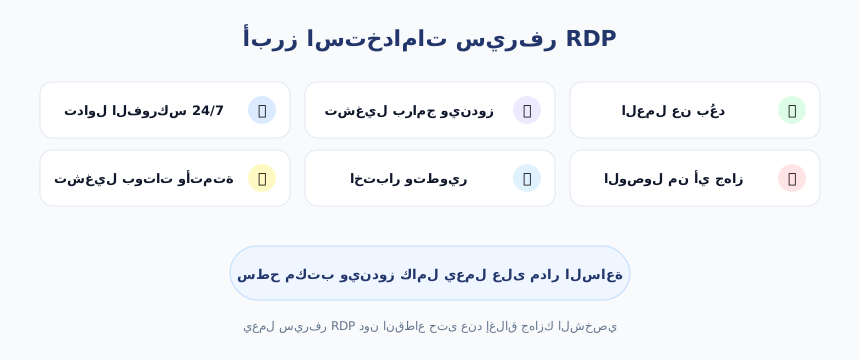
تنوّعت استخدامات سيرفر RDP حتى صار أداة أساسية لفئات كثيرة من المستخدمين والشركات. إليك أبرزها:
- تداول الفوركس على مدار الساعة: يُبقي المتداولون منصّات مثل MT4 و MT5 والإكسبيرتات (EA) تعمل دون انقطاع 24/7 على سيرفر RDP قريب من الوسيط، فلا تتأثّر صفقاتهم بانقطاع الكهرباء أو الإنترنت في المنزل.
- تشغيل برامج Windows الحصرية: إن كان جهازك يعمل بنظام ماك أو لينكس، يتيح لك سيرفر RDP تشغيل تطبيقات لا تعمل إلا على ويندوز بكل سهولة.
- العمل عن بُعد: يصل الموظّفون إلى بيئة عمل موحّدة بملفّاتها وبرامجها من أي مكان وأي جهاز، مع بقاء البيانات على الخادم لا على أجهزتهم الشخصية.
- الاختبار والتطوير: يستخدم المطوّرون سيرفرات RDP لتجربة البرامج وفحص المواقع في بيئة نظيفة ومعزولة قبل إطلاقها.
- تشغيل المهام الطويلة والبوتات: أي عملية تحتاج إلى بقاء الجهاز قيد التشغيل بلا توقّف، مثل أدوات الأتمتة وجمع البيانات، تناسبها بيئة RDP الدائمة.
ويبقى تداول الفوركس من أكثر الاستخدامات شيوعًا، ولمن يهتمّ بهذا الجانب تحديدًا يشرح دليل أفضل VPS لتداول الفوركس MT4/MT5 كيفية اختيار خادم منخفض زمن الاستجابة وقريب من خوادم الوسيط.
كيف تحصل على سيرفر RDP عبر Windows VPS؟
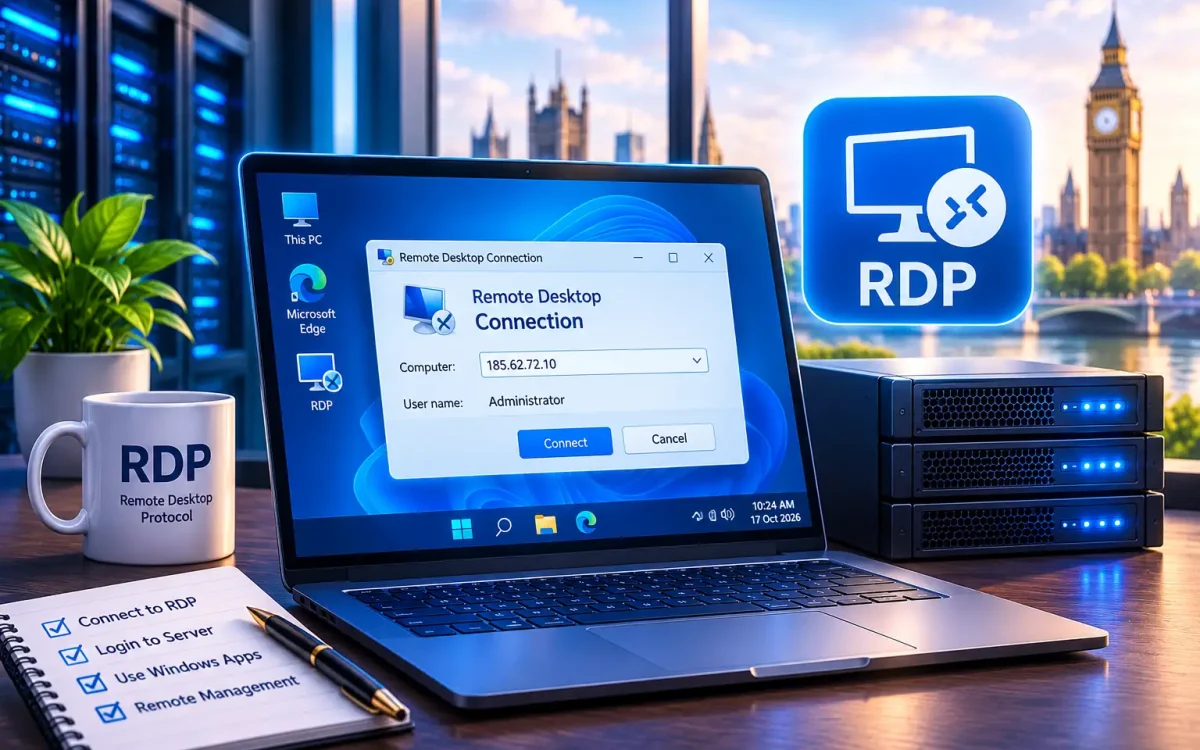
الطريق الأوضح والأكثر موثوقية للحصول على سيرفر RDP هو استئجار خطّة Windows VPS من مزوّد موثوق. عند الطلب، يجهّز المزوّد لك خادمًا افتراضيًا بنظام Windows Server ويرسل إليك بيانات الدخول الثلاثة: عنوان IP العام للخادم، واسم المستخدم (غالبًا Administrator)، وكلمة المرور. هذه البيانات هي كل ما تحتاجه لبدء جلسة RDP من أي جهاز.
عند الاختيار، انتبه لموقع مركز البيانات (كلما كان أقرب جغرافيًا كان زمن الاستجابة أقل)، ولجودة الشبكة، ولنوع الأقراص (يُفضَّل تخزين NVMe السريع)، ولسياسة النسخ الاحتياطي. والأهم أن يأتي الخادم برخصة Windows نظامية حتى تحصل على التحديثات الأمنية بانتظام. تجنّب العروض المجهولة رخيصة الثمن بشكل مبالغ فيه، لأنها غالبًا مشتركة بكثافة وتتأثّر سرعتها عند الذروة.
كيف تتّصل بـ RDP خطوة بخطوة من ويندوز وماك والهاتف
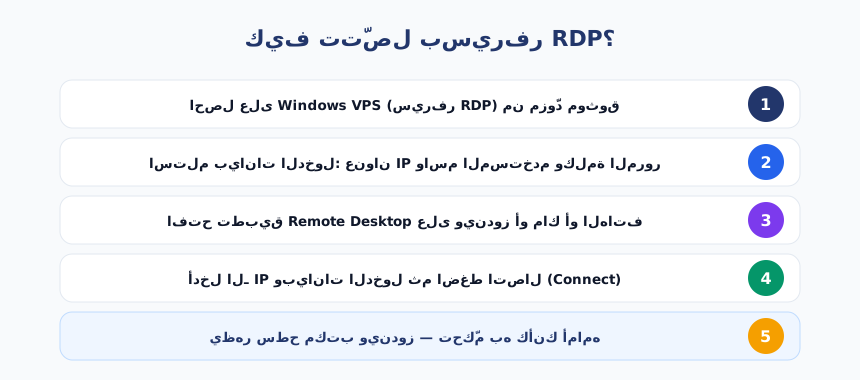
بعد أن تصلك بيانات الدخول، يصبح الاتصال بسيطًا للغاية. من نظام Windows، اتبع الخطوات التالية:
- افتح قائمة ابدأ واكتب «Remote Desktop Connection» أو شغّل الأمر
mstscمن نافذة Run. - في خانة «Computer» أدخل عنوان IP الخاص بسيرفر RDP الذي استلمته من المزوّد.
- اضغط «Show Options» ثم أدخل اسم المستخدم (Administrator عادةً) في خانة «User name».
- انقر «Connect»، وعند طلب كلمة المرور أدخلها ثم أكّد الاتصال.
- إن ظهرت رسالة حول شهادة الأمان فاضغط «Yes» لإتمام الاتصال، وسيظهر سطح مكتب الخادم أمامك.
من نظام macOS والهاتف
على أجهزة ماك، نزّل تطبيق «Windows App» (المعروف سابقًا باسم Microsoft Remote Desktop) مجانًا من App Store، ثم أضف جهازًا جديدًا بإدخال عنوان IP واسم المستخدم وكلمة المرور، واضغط عليه للاتصال. أما على الهاتف فالتطبيق نفسه متاح لنظامي Android و iOS بالطريقة ذاتها، ما يتيح لك متابعة خادمك من جيبك أينما كنت. التجربة على الهاتف مناسبة للمراقبة والمهام السريعة، بينما يبقى الحاسوب أنسب للعمل المطوّل.
مواصفات سيرفر RDP المناسبة
تختلف المواصفات المطلوبة حسب الغرض، لكن القاعدة العامة أنّ نظام Windows أثقل من لينكس في استهلاك الذاكرة، لذا لا تختر خطّة ضعيفة جدًا. للاستخدامات الخفيفة مثل تشغيل منصّة تداول واحدة، تكفي ذاكرة RAM بحجم جيغابايتين إلى أربعة مع نواتَي معالجة vCPU. أما تشغيل عدّة برامج معًا أو منصّات تداول متعدّدة فيستريح أكثر مع أربعة إلى ثمانية جيغابايت من الذاكرة.
احرص دائمًا على أن يكون التخزين من نوع SSD أو NVMe لأنه يسرّع إقلاع النظام وفتح البرامج بفارق واضح، وأن تكفي مساحته لنظام ويندوز وبرامجك مع هامش للتحديثات. ولا تنسَ عرض الباندويث وجودة الشبكة، فهما يؤثّران مباشرة في سلاسة جلسة RDP. وإذا احترت في تحديد الحجم المناسب فإنّ مقال كيف تختار خطة VPS المناسبة يقدّم إطارًا عمليًا يساعدك على الموازنة بين الموارد والسعر دون إفراط أو تقتير.
نصيحة عملية: ابدأ بخطّة متوسّطة تلبّي احتياجك الحالي، ثم راقب استهلاك الذاكرة والمعالج من داخل «Task Manager» على الخادم خلال أيام العمل الأولى. إن لاحظت أن الذاكرة تمتلئ باستمرار أو أن المعالج يعمل عند أقصى طاقته، فهذه إشارة واضحة إلى أن الوقت قد حان للترقية. معظم المزوّدين الجيّدين يتيحون رفع الموارد لاحقًا دون إعادة تثبيت النظام، ما يعني أنك لست مضطرًا لدفع مبالغ كبيرة منذ اليوم الأول.
نصائح لتأمين اتصال RDP
لأنّ منفذ RDP الافتراضي معروف للجميع، فهو هدف دائم لمحاولات الاختراق الآلية. ولحسن الحظّ، تكفي بضع خطوات بسيطة لرفع مستوى الحماية بشكل كبير:
- كلمة مرور قوية: استخدم كلمة طويلة تمزج الأحرف الكبيرة والصغيرة والأرقام والرموز، وغيّرها فور استلام الخادم من المزوّد.
- تغيير المنفذ الافتراضي: نقل خدمة RDP من المنفذ 3389 إلى منفذ آخر يقلّل من هجمات الفحص العشوائي بشكل ملحوظ.
- تفعيل Network Level Authentication: يضمن التحقّق من الهوية قبل فتح الجلسة، ما يصدّ كثيرًا من المحاولات مبكّرًا.
- تقييد الوصول بجدار ناري: اسمح بالاتصال من عناوين IP التي تثق بها فقط إن أمكن ذلك.
- التحديثات المنتظمة: ثبّت تحديثات Windows الأمنية أولًا بأول لسدّ الثغرات المكتشفة.
- تعطيل الحسابات غير المستخدمة: احذف أو عطّل أي حساب مستخدم لا تحتاجه على الخادم.
للمزيد من الخلفية التقنية الموثوقة حول هذه التقنية يمكنك الاطّلاع على مقالة سطح المكتب البعيد على ويكيبيديا العربية التي تشرح مكوّنات هذه الخدمة من Microsoft بإيجاز.
الخلاصة
RDP هو بروتوكول يمنحك تحكّمًا كاملًا بسطح مكتب جهاز Windows بعيد وكأنك أمامه، ويتحقّق عمليًا من خلال استئجار Windows VPS والاتصال به بالبيانات التي يرسلها المزوّد. إنه حلٌّ مرن يخدم المتداولين وأصحاب الأعمال والمطوّرين والعاملين عن بُعد، ويبقى مفتاح نجاحه في اختيار خادم مناسب المواصفات وتأمينه جيدًا. وبهذا تكون قد عرفت الإجابة الكاملة عن سؤال ما هو RDP وكيفية استخدامه.
ماذا تفعل الآن؟
- حدّد غرضك من سيرفر RDP (تداول، عمل عن بُعد، تشغيل برامج ويندوز، اختبار).
- اختر خطّة Windows VPS بمواصفات تناسب هذا الغرض وبموقع قريب منك.
- استلم بيانات الدخول (IP واسم المستخدم وكلمة المرور) وجرّب الاتصال عبر Remote Desktop.
- غيّر كلمة المرور فورًا وطبّق خطوات التأمين الأساسية على الخادم.
- ثبّت تحديثات Windows وابدأ العمل بثقة مع مراقبة الأداء دوريًا.
جاهز لسيرفر RDP بريطاني (Windows VPS)؟
خطط UK Speed للـ VPS على معالجات AMD EPYC وأقراص NVMe في مركز بيانات بريطاني، مع خيار Windows للوصول عبر RDP، وموارد مخصّصة وتشغيل على مدار الساعة ودعم عربي 24/7 ودفع بشام كاش/USDT — مثالي للتداول والعمل عن بُعد.