
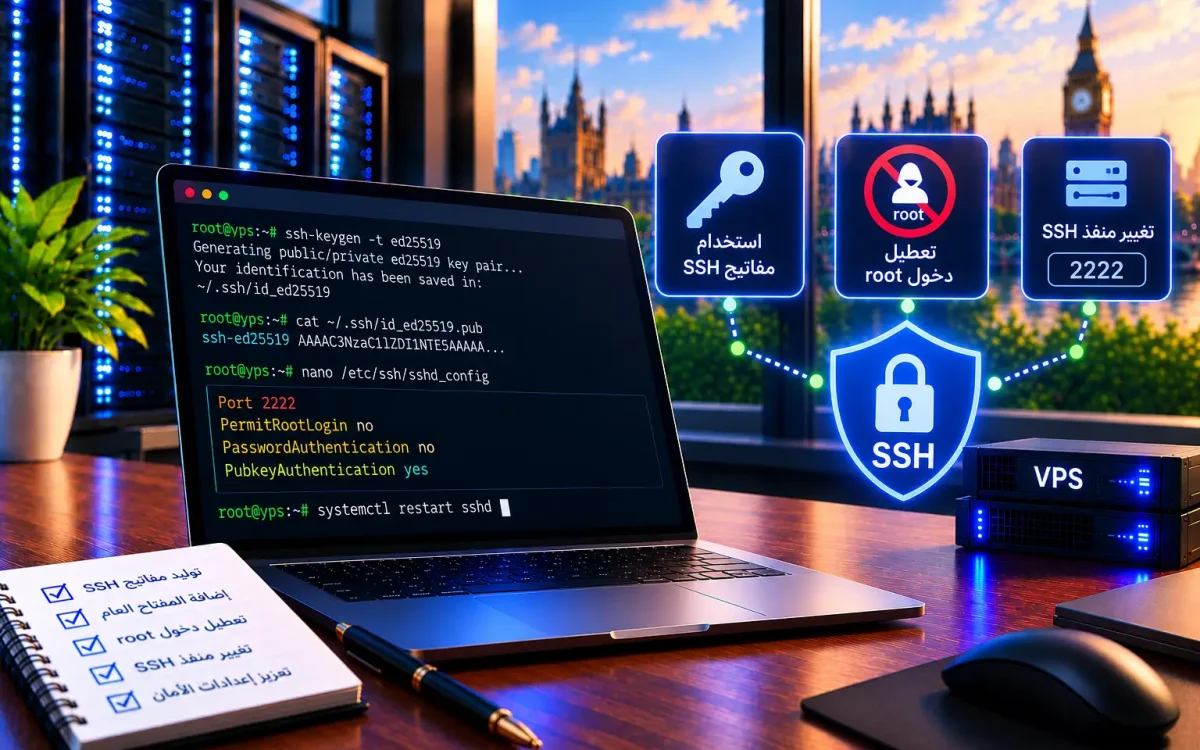
- تأمين SSH على VPS: لماذا هو أولوية قصوى؟
- كيف يعمل SSH وما المخاطر الشائعة (هجمات التخمين brute-force)
- الخطوة 1: استخدام مفاتيح SSH بدل كلمات المرور
- الخطوة 2: تعطيل الدخول المباشر بحساب root
- الخطوة 3: تعطيل مصادقة كلمة المرور نهائيًا
- الخطوة 4: تغيير منفذ SSH الافتراضي (22)
- طبقات حماية إضافية (جدار الحماية وFail2ban والمصادقة الثنائية)
- أخطاء شائعة تتجنّبها عند تأمين SSH
- الخلاصة
يُعدّ تأمين SSH على VPS خط الدفاع الأول عن أي خادوم افتراضي متصل بالإنترنت، لأن منفذ SSH هو البوابة التي يدخل منها المسؤول ويحاول المهاجمون اختراقها آلاف المرات يوميًا. فبمجرد أن يصبح عنوان IP الخاص بخادومك عامًا، تبدأ برامج آلية بمحاولة تخمين كلمة مرور المستخدم root عبر المنفذ 22 دون توقّف. في هذا الدليل العملي لعام 2026 نشرح كيف تحوّل اتصال SSH من نقطة ضعف إلى طبقة حماية صلبة، عبر أربع خطوات متدرّجة: اعتماد مفاتيح SSH، وتعطيل حساب root، وإيقاف مصادقة كلمة المرور، وتغيير المنفذ الافتراضي، مع طبقات إضافية تُكمل المنظومة.
تأمين SSH على VPS: لماذا هو أولوية قصوى؟
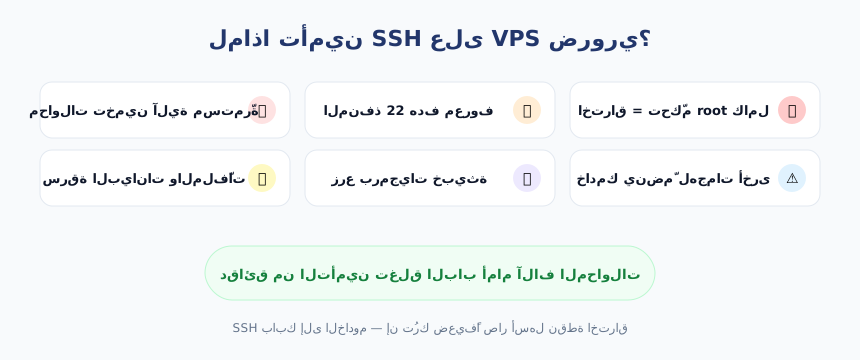
عندما تستأجر خادومًا افتراضيًا جديدًا، فإنه يأتي غالبًا بإعدادات SSH افتراضية فضفاضة: المنفذ 22 مفتوح، وحساب root يقبل الدخول بكلمة مرور. هذه التركيبة بالتحديد هي ما تبحث عنه هجمات التخمين الآلية (brute-force). خلال الساعات الأولى من تشغيل الخادوم قد تُسجّل سجلّات النظام مئات بل آلاف محاولات الدخول الفاشلة القادمة من عناوين موزّعة حول العالم. وإن نجحت إحدى هذه المحاولات، يحصل المهاجم على صلاحية كاملة تمكّنه من سرقة بياناتك أو تشفيرها أو استخدام خادومك في مهاجمة غيره. والأسوأ أن هذا النوع من الاختراق قد يمرّ دون أن تلاحظه لأيام، إذ يكتفي كثير من المهاجمين بتثبيت برمجيات خبيثة صامتة تستهلك موارد خادومك أو ترسل رسائل مزعجة باسمك، فتتضرّر سمعة عنوان IP الخاص بك وتُدرَج خدماتك في القوائم السوداء.
لهذا لا يُعدّ تصليب SSH خطوة تجميلية، بل ضرورة تسبق نشر أي موقع أو تطبيق. وإذا كنت لم تُنشئ اتصالك الأول بعد، فابدأ من دليلنا حول كيفية الاتصال بالـ VPS عبر SSH ثم عُد إلى هنا لتصليب هذا الاتصال. الفكرة الجوهرية أن كل دقيقة يبقى فيها خادومك بإعداداته الافتراضية هي نافذة مفتوحة للخطر، والخطوات التالية تُغلق هذه النافذة طبقة بعد طبقة حتى يصبح الدخول حكرًا عليك وحدك.
كيف يعمل SSH وما المخاطر الشائعة (هجمات التخمين brute-force)
بروتوكول SSH (Secure Shell) هو قناة مشفّرة تتيح لك إدارة الخادوم عن بُعد وكأنك جالس أمامه، فينقل الأوامر والملفات بشكل آمن بين جهازك والخادوم. ولفهم أعمق لآلية التعمية التي يقوم عليها، يمكنك مراجعة تعريف بروتوكول SSH (Secure Shell) على ويكيبيديا. المشكلة إذًا ليست في البروتوكول نفسه، فهو آمن تصميميًا، بل في طريقة إعداده الافتراضية التي تترك الباب مواربًا.
أخطر ما يواجه خادومك هو هجوم التخمين (brute-force)، حيث يجرّب المهاجم قوائم ضخمة من أسماء المستخدمين وكلمات المرور الشائعة بشكل متسلسل أو متوازٍ. وطالما بقي الدخول متاحًا بكلمة مرور عبر المنفذ المعروف 22، فإن المهاجم لا يحتاج سوى الوقت والصبر. والحل لا يكون بكلمة مرور «أقوى» وحدها، بل بتغيير قواعد اللعبة كليًا: جعل الدخول يعتمد على ما تملكه (مفتاح تشفيري) لا على ما تعرفه (كلمة مرور قابلة للتخمين)، وتقليص المساحة التي يمكن مهاجمتها أصلًا. وإلى جانب التخمين، هناك مخاطر أخرى مثل إعادة استخدام كلمة المرور نفسها على عدة خدمات، أو تسرّبها عبر رسالة تصيّد، أو استغلال ثغرة في نسخة قديمة من خدمة SSH لم تُحدَّث. هذا كله هو جوهر حماية اتصال SSH الذي سنبنيه خطوة بخطوة في الأقسام التالية.
الخطوة 1: استخدام مفاتيح SSH بدل كلمات المرور
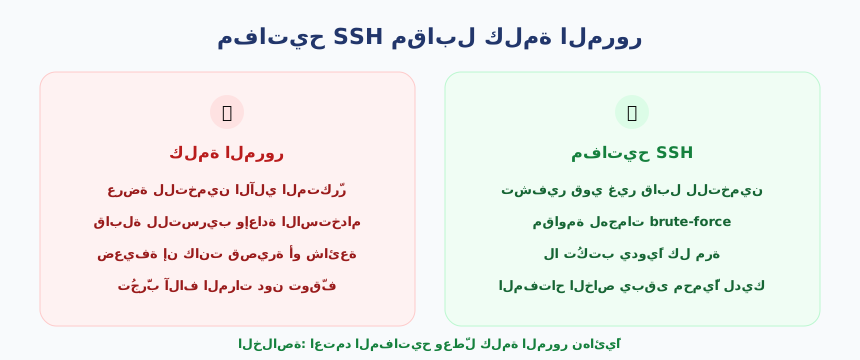
مفتاح SSH هو زوج مترابط من ملفّين: مفتاح خاص (private key) يبقى على جهازك ولا يغادره أبدًا، ومفتاح عام (public key) تضعه على الخادوم. عند الاتصال يتحقق الخادوم رياضيًا من أنك تملك المفتاح الخاص المقابل دون أن ينتقل المفتاح نفسه عبر الشبكة. ولأن طول المفتاح يجعل تخمينه مستحيلًا عمليًا، فإن هذه الخطوة وحدها تُبطل الغالبية العظمى من هجمات التخمين الآلية. كما أن المفاتيح تريحك من عناء حفظ كلمات مرور معقّدة أو تغييرها دوريًا، فالدخول يصبح فوريًا وآمنًا في آن واحد، وهذا سبب اعتماد مزوّدي السحابة الكبار المفاتيح وسيلةً افتراضية للدخول إلى خواديمهم.
تُنفَّذ العملية من جهازك المحلي بأمر واحد هو ssh-keygen ثم نسخ المفتاح العام إلى الخادوم. وإليك الترتيب العملي لتوليد المفاتيح وربطها بالخادوم:
- ولّد زوج المفاتيح على جهازك عبر الأمر
ssh-keygenواختر نوعًا حديثًا مثل ed25519. - احمِ المفتاح الخاص بعبارة مرور (passphrase) عند السؤال عنها، لتُضيف طبقة أمان في حال تسرّب الملف.
- انسخ المفتاح العام إلى الخادوم بأمر
ssh-copy-id، أو أضفه يدويًا إلى ملف~/.ssh/authorized_keys. - اختبر الدخول بالمفتاح الجديد في جلسة جديدة للتأكد من عمله قبل أي تغيير آخر.
- احتفظ بنسخة احتياطية آمنة من المفتاح الخاص، فخسارته تعني فقدان وسيلة دخولك.
ولتوضيح الفارق الجوهري بين الأسلوبين، يقارن الجدول التالي بين المصادقة بالمفاتيح والمصادقة بكلمة المرور:
| المعيار | مفاتيح SSH | كلمة المرور |
|---|---|---|
| مقاومة هجمات التخمين | عالية جدًا؛ التخمين مستحيل عمليًا | ضعيفة؛ عرضة للـ brute-force |
| الاستخدام اليومي | دخول فوري دون كتابة كلمة مرور | كتابة كلمة المرور في كل مرة |
| خطر التسرّب | محدود طالما المفتاح الخاص محمي | مرتفع عبر التصيّد وإعادة الاستخدام |
| الإدارة على عدة خواديم | مرنة؛ مفتاح واحد لعدة خواديم | تعدّد كلمات المرور وصعوبة تتبّعها |
الخطوة 2: تعطيل الدخول المباشر بحساب root
حساب root هو الهدف الأول لأي مهاجم، لأنه معروف الاسم ويملك صلاحيات مطلقة على النظام. لذلك فإن السماح بالدخول المباشر إليه عبر SSH يعني أنك قدّمت للمهاجم نصف المعادلة مجانًا: اسم المستخدم. والممارسة الصحيحة هي إنشاء مستخدم عادي بصلاحيات sudo، ثم منع root من تسجيل الدخول عن بُعد نهائيًا.
بعد التأكد من أن مستخدمك الجديد يستطيع الدخول وتنفيذ أوامر sudo، افتح ملف الإعدادات /etc/ssh/sshd_config وعدّل السطر الخاص بـ root ليصبح PermitRootLogin no. بهذا يصبح على المهاجم تخمين اسم المستخدم وكلمة المرور معًا، وهو ما يرفع صعوبة الاختراق بشكل كبير، لأن المهاجم لم يعد يعرف نقطة الهجوم الصحيحة. ولا تنسَ إعادة تشغيل الخدمة بعد الحفظ عبر sudo systemctl restart sshd كي يسري التغيير. هذه الخطوة جزء أساسي من تأمين الدخول عن بُعد وتقليص سطح الهجوم على الخادوم. ومن المفيد أن تختار لمستخدمك الإداري اسمًا غير متوقّع بدل الأسماء الشائعة مثل admin أو user، فذلك يضيف غموضًا يصعّب مهمة المهاجم أكثر.
الخطوة 3: تعطيل مصادقة كلمة المرور نهائيًا
بعد أن تتأكد تمامًا من أن الدخول بمفاتيح SSH يعمل لمستخدمك العادي، يحين وقت إغلاق الباب الخلفي: مصادقة كلمة المرور. فطالما ظلّت كلمة المرور خيارًا مقبولًا، يبقى الخادوم عرضة لهجمات التخمين مهما كانت مفاتيحك قوية، لأن المهاجم ببساطة يتجاهل المفاتيح ويهاجم كلمة المرور الأضعف. فهذه النقطة هي ما يميّز خادومًا مُصلَّبًا فعلًا عن خادوم اكتفى صاحبه بنصف الطريق.
لإغلاق هذا الباب، عدّل في ملف /etc/ssh/sshd_config القيمة إلى PasswordAuthentication no، ثم أعد تشغيل الخدمة. ومنذ هذه اللحظة لن يُقبل أي اتصال إلا بمفتاح صحيح، وتسقط تلقائيًا كل محاولات التخمين الآلية مهما بلغ عددها. تذكّر أن هذه الخطوة لا تُنفَّذ إلا بعد التحقق الفعلي من عمل المفاتيح، وإلا خاطرت بإغلاق الوصول إلى خادومك بالكامل.
الخطوة 4: تغيير منفذ SSH الافتراضي (22)
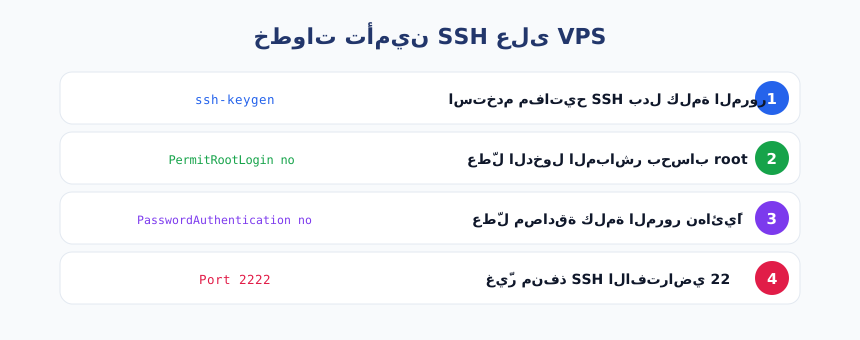
المنفذ 22 هو المنفذ المعروف لـ SSH، وهو تحديدًا ما تمسحه البرامج الآلية افتراضيًا. نقل الخدمة إلى منفذ غير قياسي، مثل Port 2222، لا يُعدّ حماية بحدّ ذاته، لكنه يقلّل الضجيج والمحاولات العشوائية في سجلّاتك بشكل ملحوظ، فيُسهّل عليك رصد المحاولات الجادّة وتخفيف الحمل على خدمة Fail2ban وسجلّات النظام. غيّر السطر المناسب في /etc/ssh/sshd_config ثم أعد تشغيل الخدمة. ويُنصح باختيار رقم منفذ مرتفع خارج النطاق المحجوز، وتدوينه في مكان آمن حتى لا تنساه عند الاتصال لاحقًا من جهاز جديد.
تحذير مهم: قبل تغيير المنفذ أو إعادة تشغيل الخدمة، تأكّد من السماح للمنفذ الجديد في جدار الحماية، وإلا فقد تُقفل خارج خادومك بالكامل. كذلك احتفظ دائمًا بجلسة SSH ثانية مفتوحة، واختبر الاتصال بالمنفذ الجديد من نافذة جديدة قبل إغلاق الجلسة الحالية. هذه العادة البسيطة تمنحك شبكة أمان تتراجع عبرها عن أي خطأ في الإعداد. ولضبط قواعد المنافذ بشكل صحيح راجع دليلنا عن إعداد جدار الحماية على الـ VPS.
طبقات حماية إضافية (جدار الحماية وFail2ban والمصادقة الثنائية)
الخطوات الأربع السابقة تُشكّل الأساس، لكن تصليب SSH الحقيقي يأتي من تراكم عدة طبقات، بحيث إذا سقطت واحدة تبقى البقية صامدة. وإليك أبرز الطبقات التي يُنصح بإضافتها:
- جدار الحماية: اسمح فقط بمنفذ SSH الجديد وأغلق كل ما عداه، ويفضَّل تقييد الوصول لعناوين IP موثوقة إن أمكن.
- Fail2ban: أداة تراقب سجلّات الدخول وتحظر تلقائيًا أي عنوان IP يُكثر من المحاولات الفاشلة لمدة محددة.
- المصادقة الثنائية (2FA): تضيف عاملًا ثانيًا عبر تطبيق مصادقة، فلا يكفي امتلاك المفتاح وحده للدخول.
- تحديثات النظام المنتظمة: تُغلق الثغرات المكتشفة في خدمة SSH ومكوّنات النظام قبل أن تُستغل.
هذه الطبقات تعمل بتكامل فيما بينها: فالجدار الناري يقلّص المساحة المكشوفة، وFail2ban يعاقب المحاولات المشبوهة، والمصادقة الثنائية تحمي حتى لو تسرّب المفتاح. ولا يُشترط تطبيق كل هذه الطبقات دفعة واحدة؛ ابدأ بما هو أساسي ثم أضف البقية تدريجيًا بحسب حساسية خادومك وطبيعة ما يستضيفه. وللحفاظ على الخادوم محدّثًا باستمرار، اطّلع على دليل تحديث وتأمين الـ VPS الذي يُكمل ما نشرحه هنا.
أخطاء شائعة تتجنّبها عند تأمين SSH
كثير من مشاكل القفل خارج الخادوم لا تأتي من المهاجمين، بل من أخطاء المسؤول نفسه أثناء التصليب. فانتبه إلى الأخطاء التالية:
- تعطيل كلمة المرور قبل التأكد من عمل مفاتيح SSH فعليًا، فتفقد وسيلة الدخول الوحيدة.
- تغيير المنفذ دون فتحه في جدار الحماية أولًا، مما يقطع كل اتصال جديد.
- إغلاق الجلسة الحالية قبل اختبار الإعدادات الجديدة في جلسة مستقلة.
- ترك المفتاح الخاص دون عبارة مرور أو تخزينه في مكان غير آمن.
- نسيان إعادة تشغيل الخدمة عبر
sudo systemctl restart sshdبعد كل تعديل، فتظنّ التغيير ساريًا وهو ليس كذلك.
الخيط المشترك بين هذه الأخطاء هو العجلة وغياب الاختبار. فالتصليب عملية تدريجية تُختبر فيها كل خطوة قبل الانتقال إلى التي تليها. وإذا كنت ما زلت تبني ألفتك بأوامر الطرفية، فإن أوامر لينكس الأساسية للـ VPS ستساعدك على التنقّل بين الملفات وتحرير الإعدادات بثقة أكبر.
الخلاصة
تأمين SSH على VPS ليس مهمة تُنفَّذ مرة واحدة، بل منظومة متدرّجة تبدأ باستبدال كلمات المرور بمفاتيح تشفيرية، ثم تعطيل root، فإيقاف مصادقة كلمة المرور، فتغيير المنفذ، وتُستكمل بطبقات مثل جدار الحماية وFail2ban والمصادقة الثنائية. كل خطوة تُقلّص سطح الهجوم وتحوّل خادومك من هدف سهل إلى حصن يصعب اختراقه. والأهم أن تُنفّذ هذه الخطوات بترتيبها وتختبرها واحدة تلو الأخرى مع إبقاء جلسة احتياطية مفتوحة.
ماذا تفعل الآن:
- ولّد زوج مفاتيح SSH على جهازك وانسخ المفتاح العام إلى الخادوم.
- أنشئ مستخدمًا بصلاحيات sudo واضبط
PermitRootLogin no. - بعد التأكد من عمل المفاتيح، فعّل
PasswordAuthentication no. - اسمح بالمنفذ الجديد في جدار الحماية ثم غيّر المنفذ واختبره في جلسة مستقلة.
- ثبّت Fail2ban وفعّل التحديثات المنتظمة للحفاظ على التصليب مستمرًا.
جاهز لـ VPS بريطاني آمن بصلاحيات root كاملة؟
خطط UK Speed للـ VPS على معالجات AMD EPYC وأقراص NVMe في مركز بيانات بريطاني، بصلاحيات root كاملة للتحكّم بإعدادات SSH والأمان، ودعم عربي 24/7 ودفع بشام كاش/USDT — أمّن خادمك كما يجب من اليوم الأول.