- تثبيت Docker على VPS: ما هو Docker ولماذا تحتاجه؟
- ما هي الحاويات (Containers) والفرق عن الأجهزة الافتراضية؟
- مزايا تشغيل تطبيقاتك بالحاويات على VPS
- المتطلّبات: مواصفات VPS ونظام التشغيل (Linux)
- خطوات تثبيت Docker على VPS (دليل عملي مرتّب)
- تثبيت Docker Compose وتشغيل تطبيق متعدّد الحاويات
- إدارة الحاويات: التشغيل والإيقاف والمراقبة والتحديث
- الأمان والأداء والأخطاء الشائعة التي يجب تجنّبها
- الخلاصة
تثبيت Docker على VPS هو الخطوة التي تنقلك من إدارة الخوادم بالطريقة التقليدية المرهقة إلى عالمٍ أكثر تنظيمًا وسرعة، حيث تعمل تطبيقاتك داخل حاويات معزولة تُشغَّل وتُوقَف وتُنقَل في ثوانٍ. سواء كنت مطوّرًا يريد نشر موقع أو واجهة برمجية (API) أو قاعدة بيانات، أو مبتدئًا متقدّمًا يرغب في فهم أحدث ممارسات النشر لعام 2026، فإن إتقان الحاويات على خادمك الافتراضي الخاص صار مهارة أساسية لا رفاهية. في هذا الدليل العملي سنشرح المفاهيم من الصفر، ثم نسير معك خطوة بخطوة حتى تشغّل أول تطبيق لك بالحاويات بثقة وأمان. ولأتمتة أعمالك، راجع دليل تثبيت n8n على VPS.
تثبيت Docker على VPS: ما هو Docker ولماذا تحتاجه؟
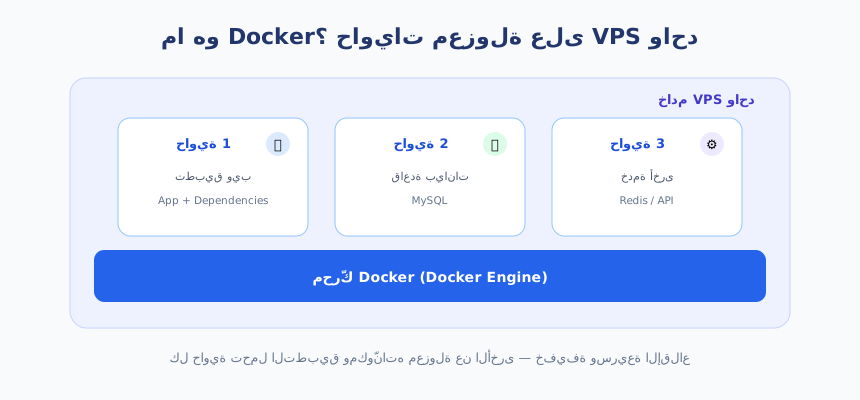
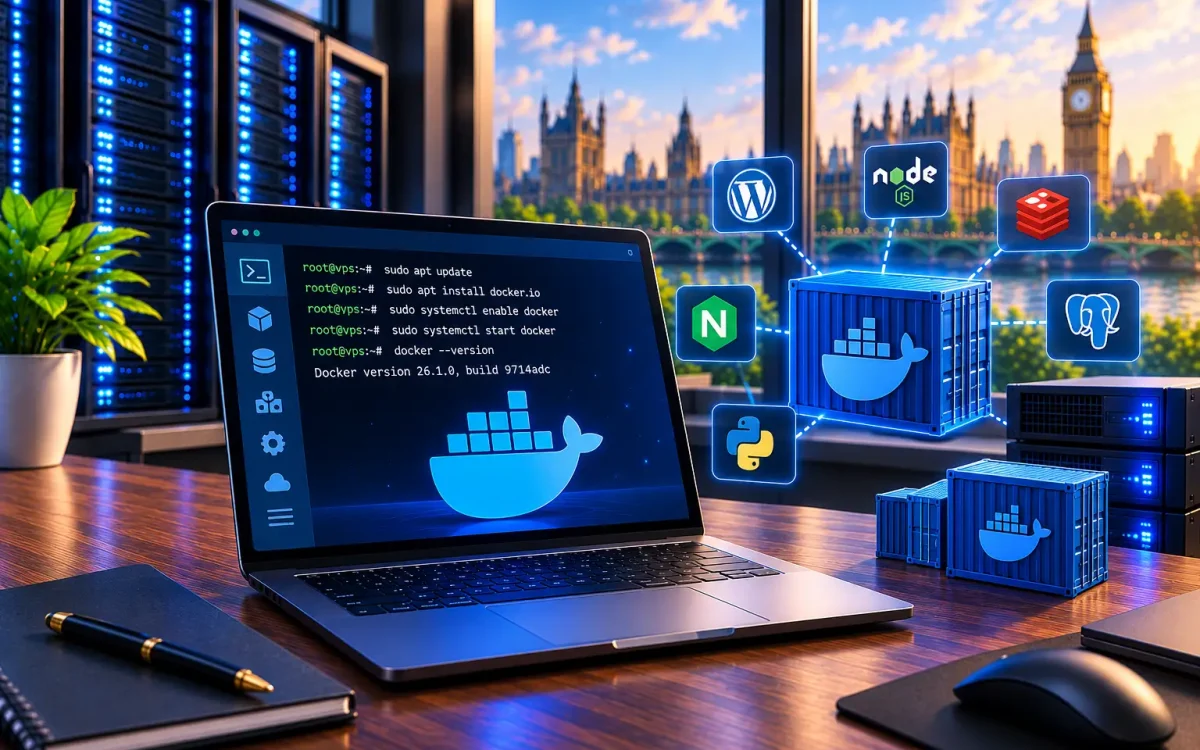
Docker هو منصّة مفتوحة المصدر تتيح لك تغليف تطبيقك مع كل ما يحتاجه من مكتبات وإعدادات وبيئة تشغيل داخل وحدة واحدة محمولة تُسمّى الحاوية (Container). الفكرة الجوهرية بسيطة: بدلًا من أن تقول «التطبيق يعمل على جهازي فقط»، تصبح الحاوية مضمونة التشغيل بالطريقة نفسها على جهازك المحلي وعلى الخادم وفي أي بيئة أخرى. هذا يحلّ واحدة من أعقد مشكلات النشر التاريخية وهي اختلاف البيئات بين التطوير والإنتاج.
لماذا تحتاج إلى Docker تحديدًا على خادم افتراضي خاص؟ لأن الـ VPS يمنحك صلاحيات الجذر (root) والتحكّم الكامل بالنظام، وهو البيئة المثالية لتجربة الحاويات بحرّية دون قيود الاستضافة المشتركة. وإذا كنت ما زلت في بداية الطريق وتتساءل عن طبيعة هذا النوع من الخوادم، فننصحك بالاطّلاع أولًا على دليل «ما هو VPS؟» للمبتدئين قبل المتابعة، لأنه يرسّخ الأساس الذي نبني عليه هنا.
باختصار، يمنحك Docker ثلاثة أشياء يصعب الاستغناء عنها: اتّساق البيئة، وسرعة النشر، وكفاءة استغلال موارد الخادم. وهذه بالضبط هي الأسباب التي تجعل تشغيل Docker على VPS خيار معظم فرق التطوير الحديثة اليوم.
ما هي الحاويات (Containers) والفرق عن الأجهزة الافتراضية؟
كثيرون يخلطون بين الحاويات والأجهزة الافتراضية (Virtual Machines)، والفرق جوهري. الجهاز الافتراضي يحاكي عتادًا كاملًا ويشغّل نظام تشغيل مستقلًا بالكامل فوق طبقة المُراقِب (Hypervisor)، أما الحاوية فتشارك نواة نظام التشغيل (Linux Kernel) الخاصة بالمضيف وتعزل التطبيق على مستوى العمليات فقط. النتيجة أن الحاوية أخفّ وزنًا بكثير وتُقلع في أجزاء من الثانية بدلًا من دقائق.
يمكنك قراءة المزيد عن أصل التقنية ومكوّناتها في مقالة دوكر على ويكيبيديا العربية، التي تشرح كيف تعتمد الحاويات على المحاكاة الافتراضية على مستوى نظام التشغيل. ولتوضيح الفرق عمليًا، تأمّل الجدول التالي الذي يقارن الخيارين من الزوايا الأهم للمطوّر:
| المعيار | الحاويات (Docker) | الأجهزة الافتراضية التقليدية |
|---|---|---|
| الوزن والحجم | خفيفة جدًا (ميغابايتات) | ثقيلة (غيغابايتات لكل نظام) |
| سرعة الإقلاع | ثوانٍ أو أجزاء من الثانية | دقائق في الغالب |
| مستوى العزل | عزل على مستوى العملية | عزل كامل على مستوى العتاد |
| استهلاك الموارد | منخفض جدًا (نواة مشتركة) | مرتفع (نظام تشغيل لكل جهاز) |
| قابلية النقل | عالية جدًا بين البيئات | محدودة وتحتاج تهيئة أكبر |
الخلاصة من الجدول واضحة: إذا كان هدفك تشغيل عدّة تطبيقات أو خدمات على خادم واحد بكفاءة، فالحاويات تمنحك كثافة وسرعة يصعب على الأجهزة الافتراضية مجاراتها. ومع ذلك يبقى للأجهزة الافتراضية مكانها حين تحتاج عزلًا أمنيًا صارمًا أو تشغيل أنظمة تشغيل مختلفة تمامًا؛ أمّا في سيناريوهات نشر التطبيقات اليومية فالحاويات هي الخيار الأسرع والأقل استهلاكًا للموارد، وهذا ما يجعلها الأساس الذي نبني عليه بقية هذا الدليل.
مزايا تشغيل تطبيقاتك بالحاويات على VPS
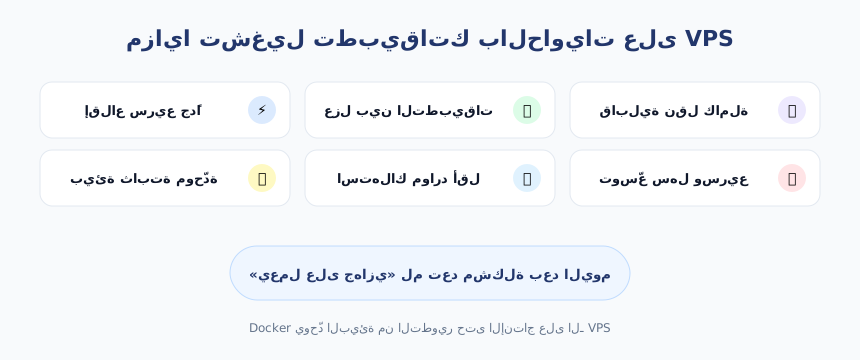
حين تجمع بين مرونة الحاويات وتحكّم الخادم الافتراضي الخاص، تحصل على بيئة نشر عملية ومرنة. أبرز المكاسب التي ستلمسها فور البدء:
- العزل النظيف: كل تطبيق في حاويته الخاصة، فلا يتعارض إصدار مكتبة مع آخر، ولا يُسقِط خطأ في خدمةٍ بقيةَ الخدمات.
- سرعة النشر والتراجع: تُطلق نسخة جديدة في ثوانٍ، وإن حدث خلل تعود للنسخة السابقة فورًا.
- استغلال أمثل للموارد: تشغّل عددًا أكبر من الخدمات على الـ VPS نفسه مقارنةً بالأجهزة الافتراضية الكاملة.
- قابلية التكرار: ملف واحد يصف بيئتك بالكامل، فيسهل إعادة بنائها على أي خادم آخر.
- سهولة الصيانة: تحديث التطبيق يعني بناء صورة (Image) جديدة واستبدال الحاوية، دون العبث اليدوي في النظام.
هذه المزايا تجعل تشغيل Docker على VPS مناسبًا للمشاريع الصغيرة التي تنمو تدريجيًا، كما هو مناسب للفرق التي تدير عشرات الخدمات في آنٍ واحد.
المتطلّبات: مواصفات VPS ونظام التشغيل (Linux)
قبل الشروع في تثبيت Docker على VPS، تأكّد أن خادمك يلبّي حدًا أدنى معقولًا. من الناحية العملية تعمل الحاويات بكفاءة على خادم بذاكرة لا تقلّ عن 1 غيغابايت لتطبيق بسيط، لكن يُفضَّل 2 غيغابايت فأكثر مع معالج ثنائي النواة إذا كنت ستشغّل عدّة حاويات أو قاعدة بيانات. المساحة التخزينية مهمّة أيضًا لأن الصور (Images) تتراكم مع الوقت، فابدأ بقرص SSD/NVMe بسعة مريحة.
أما نظام التشغيل فالاختيار الطبيعي هو Linux، إذ يعمل Docker عليه بشكل أصلي وبأفضل أداء. توزيعات مثل Ubuntu LTS أو Debian أو AlmaLinux خيارات موثوقة ومدعومة جيدًا. إن كنت متردّدًا بين أنظمة التشغيل، فراجع مقارنتنا المفصّلة بين Windows VPS أم Linux VPS لتفهم لماذا يتفوّق Linux في سياق الحاويات تحديدًا.
ولأن مقدار الموارد يحدّد عدد الحاويات التي يحتملها خادمك، يفيدك أن تطّلع على كيف تختار خطة VPS المناسبة حتى لا تدفع زيادة ولا تصطدم بسقف منخفض بعد أسابيع من الاستخدام.
خطوات تثبيت Docker على VPS (دليل عملي مرتّب)
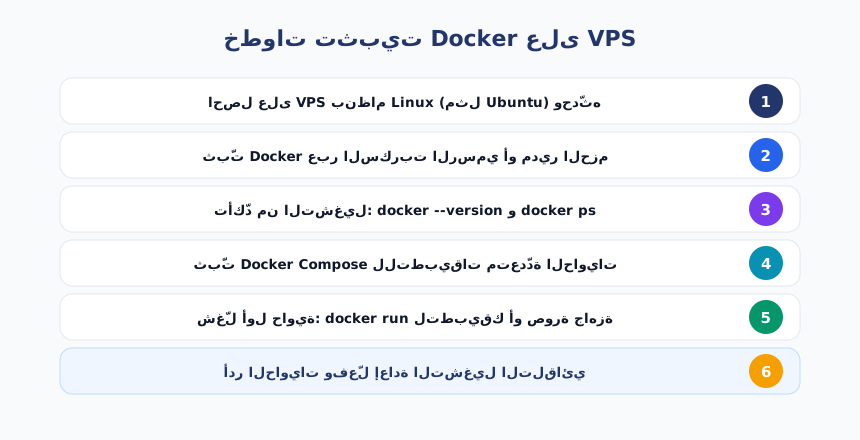
سنفترض أنك متصل بخادم Ubuntu عبر SSH بصلاحيات مستخدم يملك sudo. اتبع الخطوات التالية بالترتيب لتثبيت نسخة Docker الرسمية بأمان:
- حدّث قائمة الحزم على النظام أولًا بتشغيل
sudo apt updateثمsudo apt upgradeلضمان بيئة نظيفة. - ثبّت الحزم المساعدة اللازمة للتعامل مع المستودعات الآمنة مثل
ca-certificatesوcurlوgnupg. - أضِف مفتاح GPG الرسمي الخاص بـ Docker ثم أضِف مستودعه الرسمي إلى مصادر الحزم في نظامك.
- حدّث القائمة مجددًا بـ
sudo apt updateثم ثبّت الحزم الأساسية: محرّك Docker وأداة سطر الأوامر والإضافات المرافقة. - تحقّق من نجاح التثبيت بتشغيل
sudo docker run hello-world، فإن ظهرت رسالة الترحيب فأنت جاهز. - أضِف مستخدمك إلى مجموعة docker عبر
sudo usermod -aG docker $USERحتى تشغّل الأوامر دون sudo في كل مرة (أعد تسجيل الدخول بعدها).
بهذا تكون قد أنجزت تثبيت Docker على VPS بالطريقة الرسمية الموصى بها. تجنّب تمامًا تثبيت النسخ القديمة من المستودعات العامة للتوزيعة، لأنها غالبًا متأخّرة وقد تسبّب مشكلات توافق لاحقًا.
تثبيت Docker Compose وتشغيل تطبيق متعدّد الحاويات
معظم التطبيقات الحقيقية ليست حاوية واحدة، بل عدّة خدمات تعمل معًا: تطبيق ويب، وقاعدة بيانات، وربما طبقة تخزين مؤقت (Cache). هنا يأتي دور Docker Compose، الأداة التي تتيح لك وصف كل هذه الخدمات في ملف واحد باسم docker-compose.yml وتشغيلها دفعة واحدة. في النسخ الحديثة تأتي هذه الأداة مدمجة كإضافة ضمن Docker، فتستدعيها عبر الأمر docker compose.
في ملف الـ Compose تعرّف كل خدمة: الصورة التي تعتمد عليها، والمنافذ التي تنشرها، والمتغيّرات البيئية، والأقراص (Volumes) التي تحفظ بياناتها بشكل دائم. بعد كتابة الملف تشغّل كامل التطبيق بأمر واحد هو docker compose up -d، وتوقفه بأمر docker compose down. هذا النمط يختصر ساعات من الإعداد اليدوي ويجعل بيئتك قابلة لإعادة الإنشاء في أي وقت.
الفكرة نفسها تنطبق على المشاريع الصغيرة الممتعة؛ فإذا أردت مثالًا تطبيقيًا مبسّطًا لنشر خدمة تعمل باستمرار، فألقِ نظرة على دليل تشغيل بوت تيليجرام على VPS، فالمنطق ذاته ينطبق عند وضع البوت داخل حاوية تُدار عبر Compose.
إدارة الحاويات: التشغيل والإيقاف والمراقبة والتحديث
بعد التثبيت تحتاج إلى بضعة أوامر يومية تدير بها دورة حياة الحاويات. لعرض الحاويات العاملة استخدم docker ps، ولإضافة المتوقّفة أيضًا أضِف الخيار docker ps -a. تشغّل حاوية جديدة من صورة عبر docker run، وتوقف حاوية بأمر docker stop متبوعًا باسمها أو معرّفها، وتحذفها نهائيًا بـ docker rm.
مراقبة السجلات والموارد
لمتابعة ما يجري داخل حاوية استعرض سجلّاتها بأمر docker logs، وهو أول مكان تنظر إليه عند حدوث خطأ. ولمراقبة استهلاك المعالج والذاكرة لحظيًا استخدم docker stats، فهو يكشف بسرعة أي حاوية تلتهم الموارد. اعتَد الدخول إلى داخل الحاوية عند الحاجة عبر docker exec لتشخيص المشكلات من الداخل.
تحديث الحاويات بأمان
تحديث تطبيق في عالم الحاويات لا يعني تعديل النظام يدويًا، بل سحب صورة أحدث بـ docker pull ثم إعادة إنشاء الحاوية منها. ومع Docker Compose يصبح التحديث أسهل: تعدّل وسم الصورة في الملف ثم تعيد التشغيل. احرص دائمًا على حفظ البيانات المهمّة في Volumes منفصلة حتى لا تضيع عند استبدال الحاوية. ومن الحكمة أيضًا أن تثبّت رقم إصدار الصورة بدل الاعتماد الدائم على وسم latest، لأن ذلك يمنحك تحديثات متوقّعة ويحميك من مفاجأة إصدارٍ جديد يكسر التوافق دون سابق إنذار، كما يسهّل عليك التراجع إلى إصدار مستقر عند الحاجة.
الأمان والأداء والأخطاء الشائعة التي يجب تجنّبها
الحاويات لا تعني الأمان تلقائيًا؛ فالإعداد الخاطئ قد يفتح ثغرات حقيقية في خادمك. التزم بالممارسات التالية لتحافظ على بيئة سريعة وآمنة في آن:
- لا تشغّل كل شيء كـ root داخل الحاوية؛ استخدم مستخدمًا غير جذري ما أمكن لتقليل أثر أي اختراق.
- اعتمد صورًا رسمية وموثوقة من مصادر معروفة، وتجنّب الصور المجهولة التي قد تحمل برمجيات خبيثة.
- حدّث الصور بانتظام لتحصل على ترقيعات الأمان، ولا تترك صورًا قديمة تعمل لأشهر.
- لا تنشر كل المنافذ للخارج؛ اكشف فقط ما يلزم، واستخدم جدار حماية على مستوى الخادم.
- نظّف الموارد غير المستخدمة دوريًا عبر
docker system pruneلتحرير المساحة وتحسين الأداء. - راقب استهلاك الموارد وضع حدودًا للذاكرة والمعالج لكل حاوية حتى لا تُسقِط حاوية واحدة الخادم بأكمله.
أمّا الأخطاء الأكثر شيوعًا بين المبتدئين فأبرزها ثلاثة: تخزين البيانات داخل الحاوية نفسها بدل الـ Volumes فتضيع عند أول تحديث؛ ونشر منافذ حسّاسة مثل منفذ قاعدة البيانات علنًا دون داعٍ؛ وإهمال تنظيف الصور والحاويات المتوقّفة حتى يمتلئ القرص فجأة. تجنّب هذه الأخطاء الثلاثة وحدها يوفّر عليك أغلب مشكلات التشغيل الليلية.
الخلاصة
إتقان الحاويات على خادم افتراضي خاص لم يعد خيارًا متقدّمًا بل أصبح الطريق الطبيعي لنشر التطبيقات بسرعة واتّساق وأمان. لقد مررنا معًا على المفاهيم الأساسية، والفرق بين الحاويات والأجهزة الافتراضية، وخطوات التثبيت الرسمية، وأداة Compose لإدارة التطبيقات متعدّدة الخدمات، ثم أوامر الإدارة اليومية ونصائح الأمان. الخطوة التالية بيدك، وإليك ما تفعله الآن:
- جهّز خادم VPS بنظام Linux حديث (Ubuntu LTS مثلًا) بذاكرة 2 غيغابايت فأكثر.
- ثبّت Docker بالطريقة الرسمية الموضّحة أعلاه، وتحقّق بأمر
docker run hello-world. - فعّل Docker Compose واكتب ملف
docker-compose.ymlبسيطًا لتطبيقك الأول. - طبّق أساسيات الأمان: صور موثوقة، مستخدم غير جذري، جدار حماية، وVolumes للبيانات.
- اعتَد أوامر المراقبة مثل
docker psوdocker logsوdocker statsلتبقى على اطّلاع بصحة خدماتك.
جاهز لتشغيل حاوياتك على VPS بريطاني؟
خطط UK Speed للـ VPS على معالجات AMD EPYC وأقراص NVMe في مركز بيانات بريطاني، بصلاحيات root كاملة وموارد مخصّصة ودعم عربي 24/7 ودفع بشام كاش/USDT — بيئة مثالية لتشغيل Docker وتطبيقاتك بالحاويات.