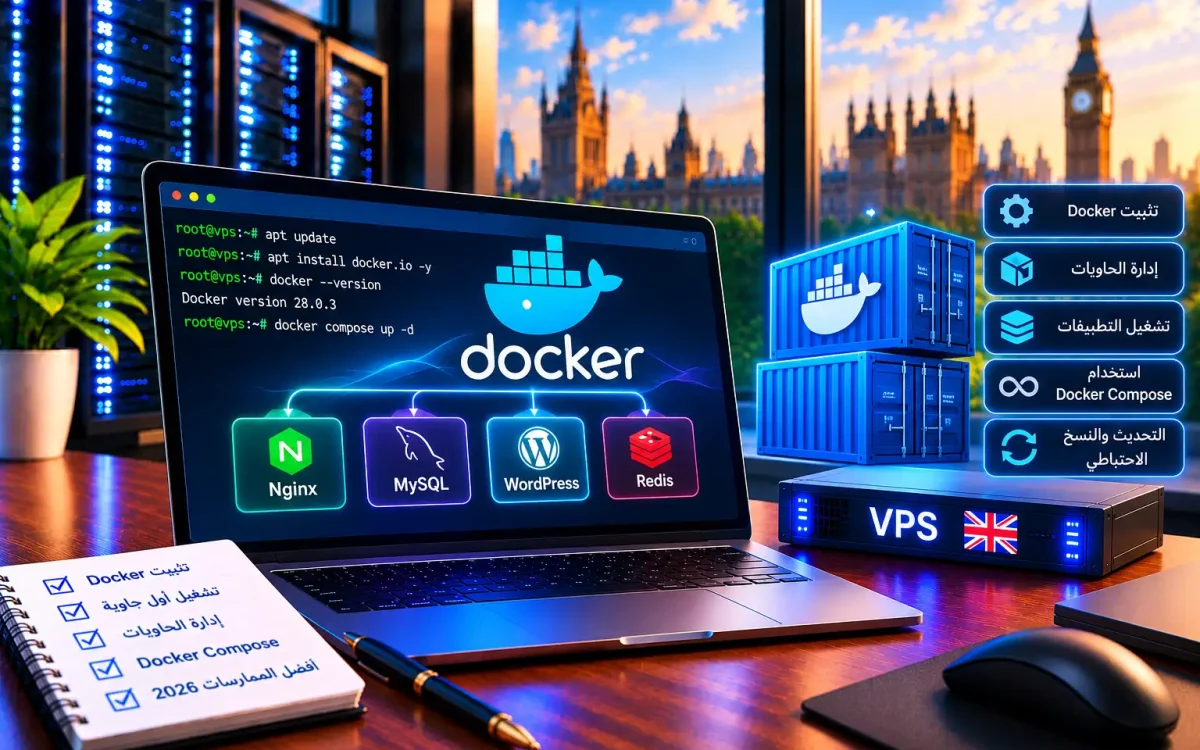
تثبيت Docker على VPS هو الخطوة التي تحوّل خادمك إلى منصّة حديثة لتشغيل التطبيقات داخل حاويات (Containers) معزولة وخفيفة. الحاوية تحزم تطبيقك مع كل اعتمادياته معًا، فيعمل بالطريقة نفسها على أي خادم دون تعارض في الإصدارات أو «يعمل عندي ولا يعمل عندك». ولاختيار خادم مناسب لتطبيقات الذكاء الاصطناعي، راجع دليل أفضل VPS للذكاء الاصطناعي.
في هذا الدليل العملي ستتعلّم خطوة بخطوة كيف تُثبّت Docker على خادم Ubuntu أو Debian، وكيف تُشغّل أول حاوية، وتُدير حاوياتك بالأوامر الأساسية، وتُشغّل عدّة خدمات معًا بـ Docker Compose، مع نصائح أمان وأداء حقيقية.
ما هو Docker ولماذا تستخدمه على VPS؟
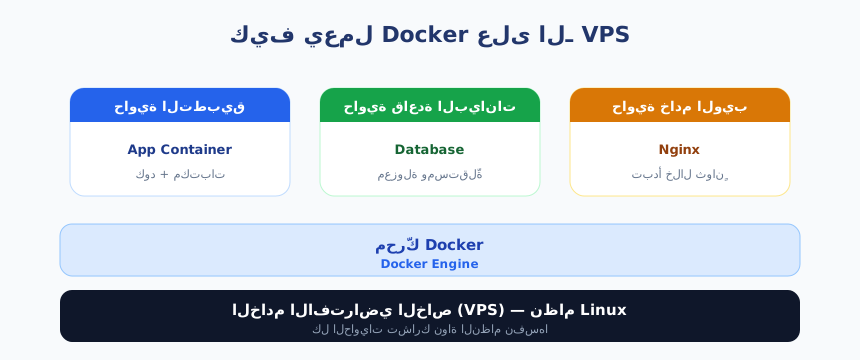
Docker منصّة مفتوحة تعتمد على المحاكاة الافتراضية بمستوى نظام التشغيل لتشغيل البرامج داخل حاويات. الحاوية تشارك نواة النظام مع الخادم، لذلك تبدأ خلال ثوانٍ وتستهلك موارد أقلّ بكثير من الآلة الافتراضية الكاملة.
على خادمك الخاص (ما هو الـ VPS؟) تمنحك الحاويات مرونة كبيرة: تعزل كل تطبيق عن الآخر، وتنقل مشروعك بين الخوادم بسهولة، وتستعيد الخدمة بسرعة عند أي عطل.
أهمّ فوائد استخدام الحاويات على الـ VPS:
- عزل كامل: كل تطبيق في حاويته الخاصة دون تعارض في المكتبات أو الإصدارات.
- خفّة وسرعة: الحاوية تبدأ بأجزاء من الثانية وتستهلك ذاكرة أقلّ من نظام افتراضي كامل.
- قابلية النقل: نفس الصورة (Image) تعمل على جهازك المحلي وعلى الـ VPS بلا تعديل.
- سهولة التراجع: أوقف الحاوية أو احذفها أو أعد تشغيل نسخة سابقة بأمر واحد.
تثبيت Docker على VPS: المتطلبات قبل البدء
قبل تثبيت Docker على VPS تحتاج خادمًا بنظام Ubuntu 22.04/24.04 أو Debian 12، وصلاحيات root أو مستخدم بصلاحية sudo، وذاكرة لا تقلّ عن 1 جيجابايت (2 جيجابايت أفضل للمشاريع الحقيقية).
ابدأ دائمًا بتحديث النظام لتفادي مشاكل الحزم. راجع دليل تحديث نظام VPS والحفاظ على أمانه، ثم نفّذ:
sudo apt update && sudo apt upgrade -yيُفضّل أيضًا أن يكون اتصالك بالخادم آمنًا عبر مفاتيح SSH قبل البدء؛ اطّلع على كيف تؤمّن SSH على VPS لإغلاق أبرز الثغرات.
خطوات تثبيت Docker على VPS خطوة بخطوة
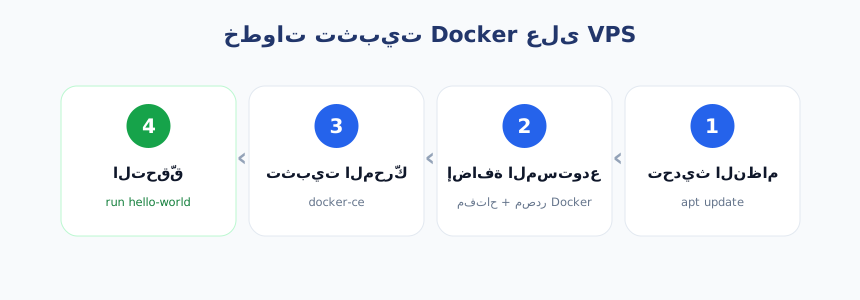
سنثبّت النسخة الرسمية من مستودع Docker لضمان أحدث إصدار. اتبع الخطوات بالترتيب على Ubuntu/Debian.
1) ثبّت الحزم المساعدة وأضِف مفتاح Docker الرسمي:
sudo apt install -y ca-certificates curl gnupg
sudo install -m 0755 -d /etc/apt/keyrings
curl -fsSL https://download.docker.com/linux/ubuntu/gpg |
  sudo gpg --dearmor -o /etc/apt/keyrings/docker.gpg
sudo chmod a+r /etc/apt/keyrings/docker.gpg
2) أضِف مستودع Docker إلى مصادر الحزم:
echo "deb [arch=$(dpkg --print-architecture)
signed-by=/etc/apt/keyrings/docker.gpg]
https://download.docker.com/linux/ubuntu $(. /etc/os-release && echo $VERSION_CODENAME) stable" |
sudo tee /etc/apt/sources.list.d/docker.list > /dev/null
3) ثبّت محرّك Docker وأدواته:
sudo apt update
sudo apt install -y docker-ce docker-ce-cli containerd.io docker-compose-plugin
4) تحقّق من نجاح التثبيت وفعّل التشغيل التلقائي:
docker --version
sudo systemctl enable --now docker
sudo docker run hello-world
إذا ظهرت رسالة Hello from Docker! فالتثبيت ناجح. لتشغيل Docker دون sudo أضِف مستخدمك إلى مجموعة docker، ثم أعد تسجيل الدخول:
sudo usermod -aG docker $USERكيف تشغّل أول حاوية (Container)
لنشغّل خادم ويب Nginx كمثال عملي. الأمر التالي يسحب الصورة تلقائيًا ويشغّلها في الخلفية ويربط منفذ 80 بالخادم:
docker run -d --name myweb -p 80:80 nginxافتح عنوان الـ VPS في المتصفّح وستظهر صفحة Nginx الترحيبية. لعرض الحاويات العاملة استخدم docker ps. إتقان أوامر الطرفية يسهّل هذا كثيرًا؛ راجع أهمّ أوامر Linux لمستخدمي VPS.
أوامر إدارة الحاويات الأساسية
هذه الأوامر تغطّي أغلب ما تحتاجه في الإدارة اليومية:
| الأمر | الوظيفة |
|---|---|
docker ps -a | عرض كل الحاويات (العاملة والمتوقّفة) |
docker stop myweb | إيقاف حاوية |
docker start myweb | تشغيل حاوية متوقّفة |
docker rm myweb | حذف حاوية (بعد إيقافها) |
docker images | عرض الصور المحمّلة |
docker logs myweb | عرض سجلّات الحاوية |
docker exec -it myweb bash | الدخول إلى طرفية داخل الحاوية |
لتنظيف الموارد غير المستخدمة وتوفير مساحة القرص، نفّذ docker system prune بين الحين والآخر.
تشغيل عدة حاويات بـ Docker Compose
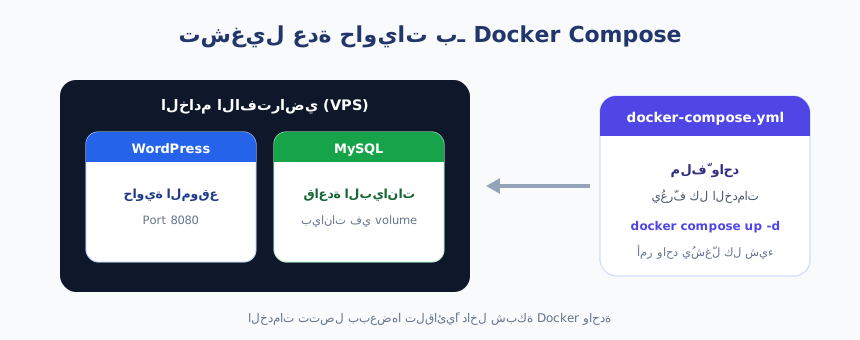
معظم المشاريع الحقيقية تحتاج أكثر من حاوية: تطبيق وقاعدة بيانات وخادم ويب. أداة Docker Compose تُعرّف كل هذه الخدمات في ملف واحد وتشغّلها معًا بأمر واحد.
أنشئ ملف docker-compose.yml لموقع ووردبريس مع قاعدة بيانات MySQL:
services:
  db:
    image: mysql:8.0
    environment:
      MYSQL_ROOT_PASSWORD: strong_pass
      MYSQL_DATABASE: wordpress
    volumes:
      - db_data:/var/lib/mysql
  wordpress:
    image: wordpress:latest
    depends_on:
      - db
    ports:
      - "8080:80"
volumes:
  db_data:
ثم شغّل كل شيء من مجلّد الملف:
docker compose up -dالآن يعمل ووردبريس على المنفذ 8080 متصلًا بقاعدة بياناته تلقائيًا. لإيقاف الكل: docker compose down. استخدام الـ volumes يحفظ بياناتك حتى لو حذفت الحاويات.
نصائح الأمان والأداء لحاويات Docker
- لا تشغّل الحاويات بصلاحية root: استخدم مستخدمًا محدودًا داخل الصورة كلما أمكن.
- حدّد الموارد: استخدم
--memoryو--cpusلمنع حاوية من استهلاك موارد الخادم كلها. - حدّث الصور دوريًا: اسحب أحدث إصدار بـ
docker pullلسدّ الثغرات الأمنية. - افتح المنافذ الضرورية فقط: لا تربط منافذ قواعد البيانات بالإنترنت العام.
- افصل البيانات عن الحاوية: خزّن كل شيء مهمّ في volumes قابلة للنسخ الاحتياطي.
مع هذه الممارسات تبقى حاوياتك آمنة وسريعة، وتستفيد من موارد الخادم بأفضل شكل ممكن.
الخلاصة
تثبيت Docker على VPS يفتح لك عالمًا كاملًا من المرونة: تطبيقات معزولة، نشر سريع، وإدارة أسهل. ابدأ بتثبيت المحرّك، شغّل أول حاوية، ثم انتقل إلى Docker Compose لإدارة مشاريعك المتكاملة. كلّما ارتقت بمهاراتك في الحاويات، احتجت خادمًا سريعًا وموثوقًا يواكبها.
جاهز لتشغيل حاوياتك على VPS بريطاني سريع؟
خطط UK Speed للـ VPS على معالجات AMD EPYC وأقراص NVMe في مركز بيانات بريطاني، مع صلاحيات root كاملة مثالية لتشغيل Docker وDocker Compose، ودعم عربي 24/7 ودفع بشام كاش/USDT — ابدأ بناء حاوياتك اليوم.