
تُعدّ استضافة MySQL على VPS من أذكى القرارات التقنية التي يتخذها أصحاب المواقع والتطبيقات عندما تكبر قواعد بياناتهم وتصبح البيئات المشتركة المحدودة عائقًا أمام الأداء والتحكّم. فبدلًا من الاعتماد على خادوم مشترك لا تملك فيه صلاحيات الجذر ولا حرية ضبط الإعدادات، يمنحك الخادوم الافتراضي الخاص بيئة معزولة تتحكّم فيها بكل تفصيلة: من إصدار محرّك قاعدة البيانات، إلى الذاكرة المخصّصة، إلى سياسات الأمان والنسخ الاحتياطي. في هذا الدليل العملي لعام 2026 نأخذك خطوة بخطوة من اختيار المحرّك المناسب، مرورًا بالتثبيت والتأمين وإنشاء المستخدمين، وصولًا إلى الوصول الآمن عن بُعد والنسخ الاحتياطي وتحسين الأداء، بلغة واضحة تناسب المبتدئ والمحترف على حدّ سواء.
استضافة MySQL على VPS: لماذا على خادومك الخاص؟
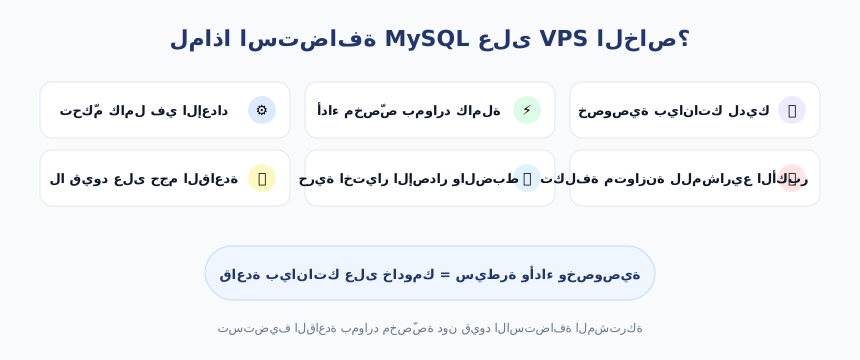
عندما تختار استضافة قاعدة بيانات MySQL على خادوم افتراضي خاص فأنت تنتقل من بيئة مقيّدة إلى بيئة تملك فيها القرار الكامل. الاستضافة المشتركة تفرض حدودًا صارمة على عدد الاتصالات وحجم الاستعلامات والذاكرة، وتمنعك غالبًا من تعديل ملفات الإعداد أو تفعيل الإضافات التي تحتاجها. أمّا على VPS فأنت تملك صلاحية الجذر (root)، ما يعني أنّك تضبط خادوم قاعدة البيانات بما يناسب حِمل عملك بالضبط.
الفائدة لا تقتصر على الأداء؛ فالعزل الأمني مكسب كبير، إذ لا تشارك موارد قاعدة بياناتك مع عملاء آخرين قد تؤثر أخطاؤهم عليك. كما يمنحك الخادوم الخاص قابلية التوسّع: تزيد المعالج والذاكرة عند الحاجة دون ترحيل كامل. وإن كنت جديدًا على مفهوم الخادوم الافتراضي فننصحك أولًا بقراءة دليل الـ VPS الشامل للمبتدئين لتبني أساسًا متينًا قبل الغوص في تفاصيل قاعدة البيانات.
هناك بُعد آخر كثيرًا ما يُغفَل وهو التكلفة على المدى الطويل. فمع ازدياد عدد المستخدمين والاستعلامات، تبدأ خطط الاستضافة المشتركة بفرض رسوم إضافية أو تحدّك عند سقف صارم يجبرك على الترقية إلى باقات أغلى. أمّا على VPS فأنت تدفع ثمن موارد ملموسة تستغلّها بالكامل، وتوزّعها كما يحلو لك بين قاعدة البيانات وبقية الخدمات. هذا الوضوح في الموارد يجعل تخطيط النمو أسهل، ويمنحك حرية تجربة إصدارات جديدة من المحرّك أو تفعيل إضافات متقدّمة مثل التكرار (replication) دون انتظار موافقة مزوّد الاستضافة أو قيوده الفنية.
MySQL أم MariaDB؟ أيّهما تختار
قبل التثبيت تواجهك مفاضلة شائعة: محرّك MySQL الأصلي من Oracle، أم بديله مفتوح المصدر MariaDB الذي انبثق عنه. الاثنان متوافقان إلى حدّ كبير في بناء الجمل (SQL) والأدوات، لكنّ لكلٍّ منهما فلسفته وجمهوره. الجدول التالي يلخّص أبرز الفروق ليساعدك على الاختيار الواعي:
| المعيار | MySQL | MariaDB |
|---|---|---|
| الجهة المطوّرة | Oracle | مجتمع مفتوح المصدر |
| الترخيص | مزدوج (تجاري/مجاني) | GPL مفتوح بالكامل |
| التوافق | المعيار الأوسع انتشارًا | متوافق مع MySQL مع محرّكات إضافية |
| الأداء النموذجي | ممتاز للاستعلامات العامة | محرّكات تخزين متعددة ومرونة أعلى |
| الأنسب لـ | بيئات تعتمد توثيق Oracle الرسمي | من يفضّل الحرّية الكاملة والشفافية |
القاعدة العملية: إن كان تطبيقك أو نظام إدارة المحتوى لديك يوصي صراحةً بأحدهما، فاتبع التوصية. وإن لم يكن لديك تفضيل، فإنّ MariaDB خيار آمن وسخيّ الترخيص، بينما يبقى MySQL المعيار الأكثر توثيقًا. يمكنك الاطّلاع على نظرة عامة محايدة في مقالة ويكيبيديا العربية عن MySQL لفهم تاريخ المحرّك وبنيته.
المتطلّبات قبل التثبيت
قبل أن تبدأ تثبيت MySQL تأكّد من توفّر البيئة المناسبة. فقاعدة البيانات مكوّن حسّاس للذاكرة والقرص، والتحضير الجيّد يوفّر عليك مشكلات لاحقة. تحقّق من النقاط التالية:
- خادوم VPS بنظام تشغيل حديث (مثل Ubuntu 24.04 أو Debian 12) مع تحديثات مثبّتة.
- صلاحية الجذر (root) أو مستخدم يملك صلاحية
sudo. - ذاكرة RAM لا تقل عن 1 جيجابايت للمشاريع الصغيرة، ويُفضّل 2 جيجابايت أو أكثر مع نمو البيانات.
- مساحة قرص SSD أو NVMe كافية لنموّ قاعدة البيانات والنسخ الاحتياطية.
- جدار حماية مُفعّل ومُهيّأ مسبقًا لضبط المنافذ المسموح بها.
- اتصال آمن بالخادوم عبر SSH باستخدام مفتاح وليس كلمة مرور.
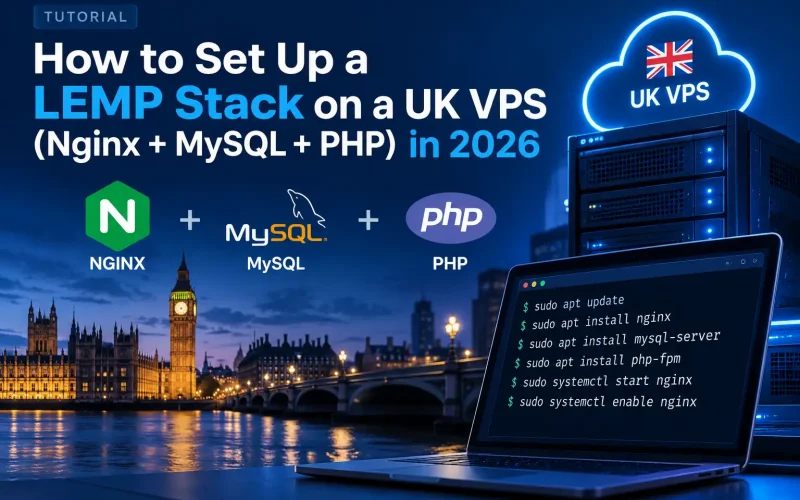
ابدأ دائمًا بتحديث قوائم الحزم عبر sudo apt update ثم ترقية النظام. هذه الخطوة البسيطة تضمن أنّك تثبّت أحدث إصدار مستقر من خادوم قاعدة البيانات مع رُقَع الأمان الأخيرة. ومن الحكمة أيضًا أن تحسب حجمًا معقولًا لمساحة التبديل (swap) على الخوادم محدودة الذاكرة، كي لا تنهار الخدمة فجأة عند ذروة الحِمل، مع إبقائها خيارًا احتياطيًا لا بديلًا عن ذاكرة RAM كافية منذ البداية.
تثبيت MySQL خطوة بخطوة
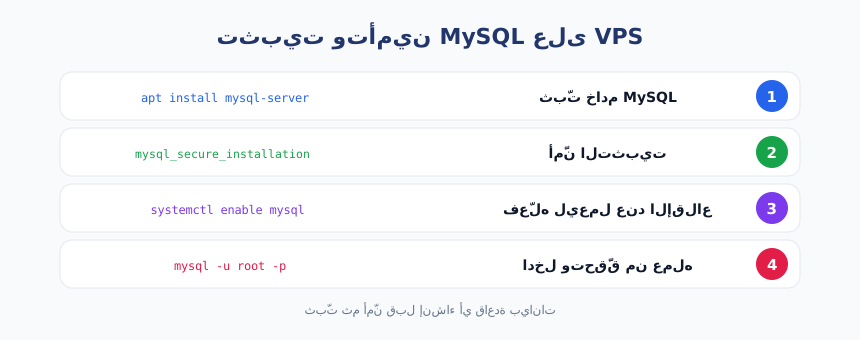
عملية التثبيت على توزيعات دبيان وأوبنتو مباشرة بفضل مدير الحزم. اتبع هذه الخطوات بالترتيب لإتمام تثبيت MySQL وتشغيله بثبات:
- حدّث فهرس الحزم بالأمر
sudo apt updateلضمان الحصول على أحدث إصدار. - ثبّت الخادوم عبر
sudo apt install mysql-serverوانتظر اكتمال التنزيل والإعداد. - تحقّق من أنّ الخدمة تعمل بالأمر
sudo systemctl status mysql، ويجب أن تظهر حالتها active. - فعّل التشغيل التلقائي عند الإقلاع بالأمر
sudo systemctl enable mysql. - سجّل الدخول للمرة الأولى عبر
mysql -u root -pللتأكّد من استجابة محرّك قاعدة البيانات.
إذا عملت الخدمة وفُتحت لك واجهة MySQL، فقد نجح التثبيت. لكنّ المحرّك في هذه المرحلة ما زال في إعداده الافتراضي غير المؤمّن، ولذلك تأتي الخطوة التالية مباشرةً وهي الأهم على الإطلاق قبل وضع أي بيانات حقيقية.
تأمين التثبيت عبر mysql_secure_installation
لا تضع قاعدة بياناتك في الخدمة قبل تأمينها. يوفّر MySQL أداة تفاعلية تُشغَّل بالأمر mysql_secure_installation تقودك عبر سلسلة من الأسئلة لإغلاق الثغرات الشائعة في الإعداد الافتراضي. نفّذها فور انتهاء التثبيت واتّبع التوصيات التالية:
- اضبط كلمة مرور قوية لمستخدم
rootوفعّل مكوّن التحقق من قوة كلمات المرور. - احذف المستخدمين المجهولين (anonymous users) الذين يأتون افتراضيًا.
- امنع تسجيل دخول
rootعن بُعد، واقصره على الاتصال المحلي فقط. - احذف قاعدة البيانات التجريبية test والصلاحيات المرتبطة بها.
- أعد تحميل جداول الصلاحيات في نهاية العملية لتطبيق التغييرات فورًا.
تأمين التثبيت ليس خطوة اختيارية بل خط الدفاع الأول. وبما أنّ قاعدة البيانات جزء من بيئة أكبر، فإنّ دمج هذه الإجراءات مع سياسة جدار حماية محكمة يرفع مستوى الحماية كثيرًا؛ راجع دليل إعداد جدار الحماية على VPS لإقفال كل ما لا تحتاج إليه من منافذ.
إنشاء قاعدة بيانات ومستخدم ومنح الصلاحيات
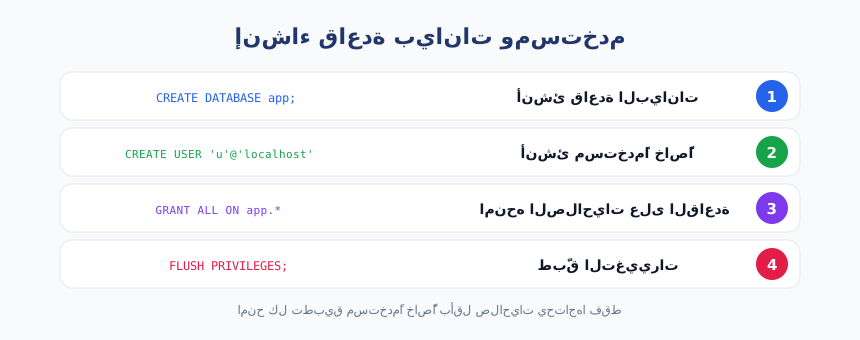
من القواعد الذهبية ألّا تستخدم حساب root لتشغيل تطبيقاتك. بدلًا من ذلك أنشئ قاعدة بيانات مخصّصة ومستخدمًا منفصلًا يملك صلاحيات محدودة عليها فقط. بعد الدخول عبر mysql -u root -p، أنشئ القاعدة بالأمر CREATE DATABASE، ثمّ أنشئ المستخدم، ثمّ امنحه ما يلزم عبر GRANT ALL PRIVILEGES، وأخيرًا طبّق التغييرات بـ FLUSH PRIVILEGES. اتبع هذا التسلسل:
- أنشئ القاعدة بأمر مثل
CREATE DATABASE appdb;مع اختيار ترميز UTF-8 الحديث. - أنشئ مستخدمًا جديدًا محصورًا بالاتصال المحلي عبر
'appuser'@'localhost'مع كلمة مرور قوية. - امنح المستخدم الصلاحيات على قاعدته فقط عبر
GRANT ALL PRIVILEGESعلىappdb.*. - طبّق التغييرات فورًا بالأمر
FLUSH PRIVILEGES;. - اختبر الدخول بالمستخدم الجديد للتأكّد من عمل الصلاحيات كما هو متوقّع.
مبدأ الأقل صلاحية (least privilege) جوهري هنا: امنح كل تطبيق مستخدمًا خاصًّا بصلاحيات على قاعدته وحدها. وإذا كنت تبني موقع ووردبريس فوق هذا الخادوم، فإنّ هذا المستخدم المحدود هو ما ستزوّده به؛ تجد التفاصيل في دليل استضافة ووردبريس على VPS.
الوصول عن بُعد بأمان والمنفذ 3306
يستمع خادوم قاعدة البيانات افتراضيًا على المنفذ 3306. وهنا يقع أخطر خطأ يرتكبه المبتدئون: فتح هذا المنفذ للإنترنت كي يتصلوا بقاعدة البيانات من أجهزتهم مباشرة. هذا الإجراء يعرّض بياناتك لهجمات التخمين والمسح الآلي المستمر.
تحذير أمني مهم: لا تفتح المنفذ 3306 للإنترنت دون حماية. الأفضل إبقاء الوصول محليًا بضبط bind-address=127.0.0.1، بحيث يستقبل المحرّك الاتصالات من داخل الخادوم نفسه فقط. وإن احتجت الوصول من جهازك، فاستخدم نفق SSH الذي ينقل الاتصال داخل قناة مشفّرة دون فتح أي منفذ خارجي. وإذا اضطررت للسماح باتصال خارجي فعليًّا، فاقصره على عناوين IP موثوقة ومحدّدة فقط ضمن قواعد جدار الحماية، ولا تتركه مفتوحًا للعالم أبدًا.
ضبط bind-address يجري في ملف إعداد المحرّك، ويُعاد تشغيل الخدمة بعده لتفعيل التغيير. القاعدة البسيطة: كلّما قلّ ما تعرّضه للخارج، قلّت مساحة الهجوم. النفق المشفّر عبر SSH يكاد يكون الحل المثالي لأغلب الحالات لأنّه يجمع بين الأمان والبساطة.
عمليًّا، حين يكون التطبيق وقاعدة البيانات على الخادوم نفسه، لا حاجة لأي اتصال خارجي إطلاقًا، ويكفي أن يتخاطبا عبر العنوان المحلي. أمّا عند الفصل بين خادوم التطبيق وخادوم قاعدة البيانات في بنية موزّعة، فالخيار الأنظف هو شبكة خاصّة داخلية بين الخادومين أو نفق SSH دائم، مع إبقاء المنفذ 3306 مغلقًا تمامًا على الواجهة العامة. تذكّر أيضًا أن تنشئ مستخدمًا مخصّصًا للاتصالات البعيدة بصلاحيات مقيّدة، بدل السماح لحساب إداري بالدخول من الخارج، فهذا يحدّ كثيرًا من الضرر المحتمل إن تسرّبت بيانات الاعتماد يومًا ما.
النسخ الاحتياطي وتحسين الأداء
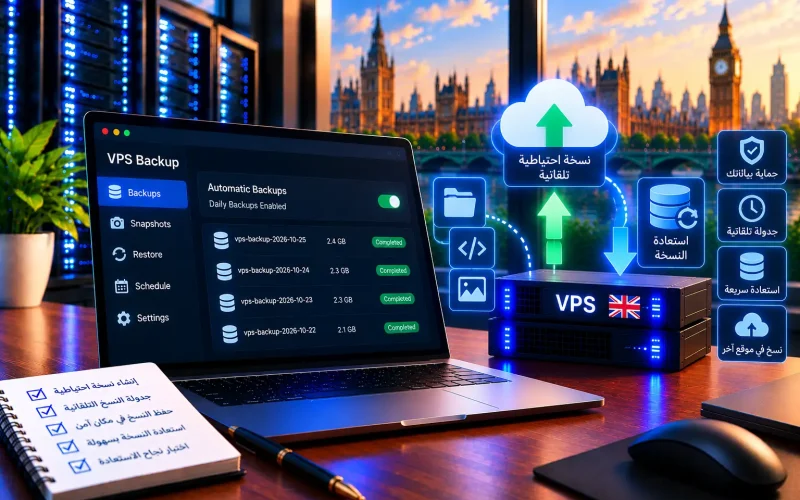
قاعدة بيانات بلا نسخ احتياطي قنبلة موقوتة. الأداة القياسية لأخذ نسخة منطقية هي mysqldump، التي تصدّر بنية الجداول والبيانات إلى ملف SQL واحد يسهل استعادته لاحقًا. اجعل تشغيلها مجدولًا تلقائيًا، واحتفظ بنسخ خارج الخادوم نفسه. لضبط استراتيجية نسخ متكاملة للخادوم كلّه راجع دليل النسخ الاحتياطي والاستعادة على VPS.
أمّا على صعيد الأداء، فبضع نصائح عملية تحدث فرقًا ملموسًا دون تعقيد:
- فعّل الفهارس (indexes) على الأعمدة التي تُستخدم كثيرًا في شروط البحث والربط.
- اضبط حجم
innodb_buffer_pool_sizeبما يتناسب مع ذاكرة الخادوم المتاحة. - راقب الاستعلامات البطيئة عبر سجلّ الاستعلامات البطيئة وحسّنها أو أعد كتابتها.
- تجنّب جلب أعمدة لا تحتاجها، واستبدل
SELECT *بالأعمدة المطلوبة فقط. - نفّذ صيانة دورية للجداول وأزل البيانات القديمة غير الضرورية.
إلى جانب ذلك، احرص على اختبار استعادة النسخ الاحتياطية فعليًّا بين الحين والآخر، فالنسخة التي لم تُجرَّب استعادتها لا يُعتمد عليها. وعند نموّ البيانات بشكل كبير، فكّر في النسخ التزايدي أو في أدوات النسخ الفيزيائي الأسرع من mysqldump للقواعد الضخمة. كما أنّ فصل ملفات السجلّات والبيانات على أقراص سريعة، وتحديث المحرّك دوريًّا لأحدث إصدار مستقر، يسهمان مباشرةً في استقرار الأداء وأمانه على المدى الطويل.
التحسين عملية مستمرة لا حدث لمرة واحدة؛ راقب، قِس، ثمّ عدّل بناءً على أرقام حقيقية من حِمل عملك لا على افتراضات عامة.
الخلاصة
استضافة MySQL على VPS تمنحك تحكّمًا وأداءً وأمانًا يصعب بلوغها في البيئات المشتركة. المفتاح هو اتباع التسلسل الصحيح: اختر المحرّك المناسب، ثبّته، أمّنه فورًا، أنشئ مستخدمين بصلاحيات محدودة، أبقِ الوصول مغلقًا قدر الإمكان، ولا تهمل النسخ الاحتياطي. طبّق هذه الأسس وستحصل على خادوم قاعدة بيانات مستقر وجاهز للنمو. ابدأ الآن بهذه الخطوات:
- جهّز خادوم VPS محدّثًا وادخله بأمان عبر مفتاح SSH.
- ثبّت المحرّك بـ
sudo apt install mysql-serverثمّ شغّلmysql_secure_installationمباشرة. - أنشئ قاعدة بيانات ومستخدمًا محدود الصلاحيات بدل استخدام
root. - أغلق المنفذ
3306على الإنترنت واضبطbind-address=127.0.0.1أو استخدم نفق SSH. - جدوِل نسخًا احتياطية دورية عبر
mysqldumpواحفظها خارج الخادوم.
جاهز لاستضافة قاعدة بياناتك على VPS بريطاني؟
خطط UK Speed للـ VPS على معالجات AMD EPYC وأقراص NVMe في مركز بيانات بريطاني، بصلاحيات root كاملة لضبط قاعدة بياناتك وأدائها، وموارد مخصّصة ودعم عربي 24/7 ودفع بشام كاش/USDT — بيئة قوية ومعزولة لقواعد بياناتك.