
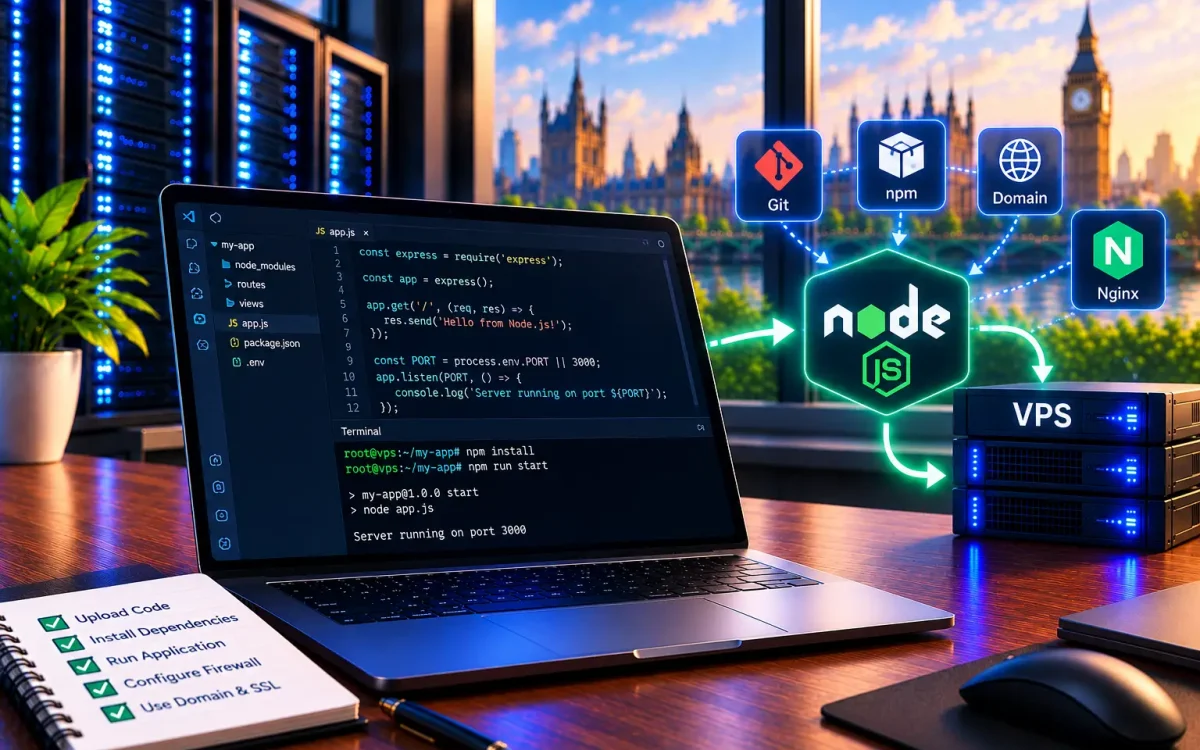
تُعدّ استضافة Node.js على VPS الطريقة الأكثر مرونةً وقوةً لنشر تطبيقات الويب الحديثة التي تعتمد على JavaScript في جانب الخادم، لأنها تمنحك صلاحيات الجذر الكاملة وبيئة معزولة تتحكّم فيها بكل تفصيلة. فبخلاف الاستضافة المشتركة التي تقيّدك بإعدادات جاهزة لا تدعم عمليات Node.js طويلة الأمد، يتيح لك الخادم الافتراضي الخاص تثبيت الإصدار الذي تريده من Node.js، وتشغيل تطبيقك كخدمة دائمة، وضبط خادم الويب والشبكة كما يناسب مشروعك. في هذا الدليل العملي لعام 2026 ستتعلّم خطوة بخطوة كيف تنتقل من خادم فارغ إلى تطبيق Node.js يعمل على الإنترنت بنطاق مؤمَّن بشهادة SSL، مع أفضل الممارسات في الأداء والأمان.
استضافة Node.js على VPS: لماذا VPS هو الخيار الأفضل؟
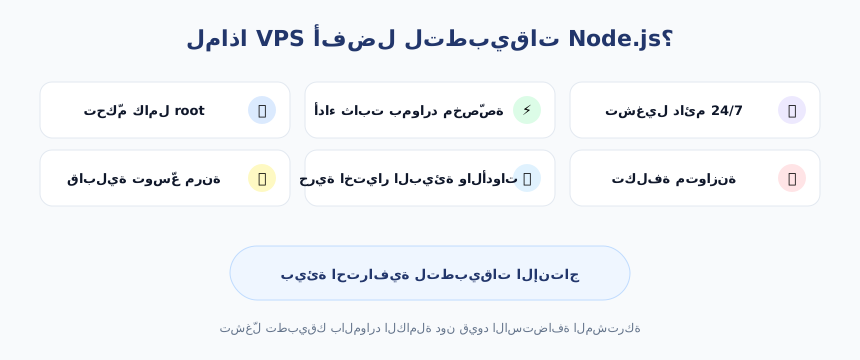
تطبيقات Node.js ليست صفحات ثابتة؛ إنها عمليات حيّة تبقى في الذاكرة وتستمع إلى الطلبات على منفذ معيّن. هذا النموذج يحتاج بيئةً تسمح بتشغيل العمليات في الخلفية والتحكّم في المنافذ وموارد المعالج والذاكرة، وهو بالضبط ما توفّره استضافة Node.js على VPS. فأنت تحصل على موارد مخصّصة لا تتقاسمها مع مئات المواقع، وعلى حرية تثبيت أي أداة أو مكتبة يحتاجها مشروعك دون قيود المزوّد.
إضافةً إلى ذلك، يمنحك الخادم الافتراضي الخاص قابلية التوسّع: عندما يزداد عدد المستخدمين تستطيع ترقية الخطة أو توزيع الحمل على أكثر من نسخة من التطبيق. كما أن العزل الكامل عن بقية المستخدمين يعني أن أداء تطبيقك لا يتأثّر بنشاط مواقع أخرى على الخادم نفسه، وهو ما يُعرف بمشكلة «الجار المزعج» في الاستضافة المشتركة. وإذا كنت جديدًا على هذا النوع من الاستضافة فإن قراءة دليل ما هو الـ VPS ولماذا تحتاجه ستوضّح لك الأساسيات قبل أن تبدأ بتهيئة بيئة التشغيل. الخلاصة أن تشغيل تطبيق Node.js على VPS يجمع بين التحكّم الكامل والتكلفة المعقولة والأداء الثابت، وهي معادلة لا توفّرها الاستضافة المشتركة ولا تبسيط منصّات الاستضافة المُدارة مرتفعة الثمن.
المتطلّبات: مواصفات VPS ونظام Linux
قبل أن تبدأ تحتاج إلى خادم VPS يعمل بنظام Linux، ويُفضَّل توزيعة حديثة مثل Ubuntu 24.04 LTS أو Debian 12 لأنها مدعومة جيدًا ومستقرّة. من ناحية الموارد، يكفي لمعظم تطبيقات Node.js الصغيرة والمتوسطة خادم بذاكرة 2 جيجابايت ومعالج ثنائي النواة وقرص SSD أو NVMe، بينما تستفيد التطبيقات الأثقل أو تلك التي تبني الواجهة الأمامية على الخادم من ذاكرة أكبر. اختيار الخطة المناسبة لحجم مشروعك خطوة مهمة، ويساعدك مقال كيف تختار خطة VPS المناسبة على الموازنة بين الموارد والميزانية.
ستحتاج أيضًا إلى الوصول عبر SSH بحساب يملك صلاحيات sudo، وإلى نطاق موجّه إلى عنوان IP الخاص بالخادم إذا أردت نشر التطبيق على اسم نطاق حقيقي بدلًا من الوصول عبر عنوان رقمي يصعب تذكّره ولا يوحي بالاحترافية أمام زوّار موقعك. يُنصح كذلك بإلمام أساسي بسطر الأوامر؛ فإن كنت بحاجة إلى مراجعة سريعة فإن دليل أوامر Linux الأساسية لإدارة الـ VPS يغطّي ما ستستخدمه يوميًا من تنقّل بين المجلّدات وإدارة الصلاحيات ومراقبة العمليات. أخيرًا، احرص على تحديث النظام فور الدخول بأمر sudo apt update && sudo apt upgrade حتى تبدأ من قاعدة نظيفة وآمنة.
خطوات تثبيت Node.js على VPS (عبر nvm أو مدير الحزم)
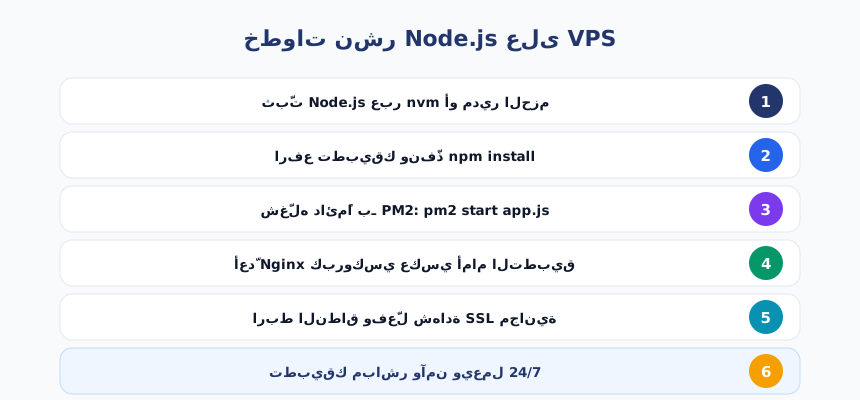
هناك طريقتان شائعتان لتثبيت Node.js على خادمك. الأولى عبر مدير الحزم الرسمي لتوزيعتك مع مستودع NodeSource، وهي مناسبة إذا كنت تريد إصدارًا واحدًا ثابتًا على مستوى النظام. والثانية، وهي المفضّلة لمعظم المطوّرين، عبر أداة nvm (مدير إصدارات Node) التي تتيح تثبيت أكثر من إصدار والتبديل بينها بسهولة دون صلاحيات جذر. تذكّر أن Node.js بيئة تشغيل مبنية على محرّك V8 كما توضّح صفحة نود.جي إس على ويكيبيديا العربية، لذا فإن اختيار إصدار LTS طويل الدعم هو القرار الأسلم للإنتاج.
لتثبيت nvm نفّذ سكربت التثبيت الرسمي ثم أعِد تحميل الصدفة، وبعدها ثبّت أحدث إصدار مدعوم طويل الأمد بأمر nvm install --lts. تحقّق من نجاح التثبيت بأمري node -v وnpm -v للتأكّد من ظهور أرقام الإصدارات. وإذا فضّلت مدير الحزم، فأضف مستودع NodeSource للإصدار الذي تريده ثم ثبّت الحزمة بأمر sudo apt install nodejs. في كلتا الحالتين سيأتي مدير الحزم npm مرفقًا تلقائيًا، وهو ما ستستخدمه لتثبيت اعتماديات مشروعك لاحقًا. هذه المرونة في إدارة الإصدارات أحد أسباب تفوّق نشر Node.js على خادم VPS على البيئات المقيّدة.
رفع تطبيقك وتشغيله
بعد تجهيز البيئة، حان وقت نقل الكود إلى الخادم. أنظف طريقة هي استنساخ المستودع من Git مباشرةً على الخادم، لأنها تسهّل التحديثات لاحقًا، لكن يمكنك أيضًا رفع الملفات عبر SFTP إن لم يكن مشروعك على مستودع. اتبع هذه الخطوات لنشر التطبيق لأول مرة:
- انقل الكود إلى مجلّد مناسب على الخادم مثل
/var/www/myappعبرgit cloneأو SFTP. - ادخل إلى مجلّد المشروع ثم ثبّت الاعتماديات بأمر
npm installفي وضع الإنتاج. - أنشئ ملف المتغيّرات البيئية
.envوضع فيه القيم الحسّاسة مثل بيانات قاعدة البيانات والمفاتيح. - إن كان لديك خطوة بناء للواجهة، شغّل
npm run buildلتوليد ملفات الإنتاج. - جرّب التشغيل المبدئي بأمر
node app.jsوتأكّد من استماع التطبيق على المنفذ المحدّد.
التشغيل بأمر node مباشرةً مناسب للاختبار فقط، لأنه يتوقّف فور إغلاق جلسة الطرفية أو حدوث أي خطأ غير معالَج. تخيّل أن خادمك أُعيد إقلاعه بعد تحديث أمني: تطبيقك سيبقى متوقّفًا حتى تسجّل الدخول وتشغّله يدويًا، وهو أمر غير مقبول في بيئة إنتاج يُفترض أن تعمل دون انقطاع. لذلك نحتاج في الإنتاج إلى أداة تُبقي العملية حيّةً وتعيد تشغيلها تلقائيًا وتفصل دورة حياة التطبيق عن جلسة الطرفية، وهذا ما سنعالجه في الخطوة التالية.
إبقاء التطبيق يعمل دائمًا بـ PM2
أداة PM2 هي مدير عمليات مخصّص لتطبيقات Node.js، ومهمّتها إبقاء تطبيقك يعمل على مدار الساعة. فهي تعيد تشغيل العملية تلقائيًا عند تعطّلها أو عند إعادة إقلاع الخادم، وتجمع السجلّات، وتتيح تشغيل عدّة نسخ من التطبيق للاستفادة من كل أنوية المعالج. ثبّتها عالميًا بأمر npm install -g pm2، ثم شغّل تطبيقك بأمر pm2 start app.js وامنحه اسمًا واضحًا.
بعد التشغيل، نفّذ pm2 save لحفظ قائمة العمليات الحالية، ثم pm2 startup لتوليد خدمة نظام تشغّل PM2 تلقائيًا عند كل إقلاع. بهذا يصبح تشغيل تطبيق Node.js على VPS مستقرًّا ومقاومًا للأعطال دون تدخّل يدوي. يوضّح الجدول التالي الفرق بين التشغيل المباشر عبر node والتشغيل المُدار عبر PM2:
| الميزة | تشغيل node مباشرة | التشغيل عبر PM2 |
|---|---|---|
| البقاء بعد إغلاق الجلسة | يتوقّف فورًا | يستمر في الخلفية |
| إعادة التشغيل بعد عطل | لا تحدث | تلقائية |
| التشغيل عند إقلاع الخادم | يدوي | تلقائي عبر خدمة النظام |
| إدارة السجلّات | يدوية | مدمجة ومنظّمة |
| تعدّد النسخ (clustering) | غير متاح بسهولة | مدعوم مباشرةً |
إعداد Nginx كبروكسي عكسي أمام التطبيق
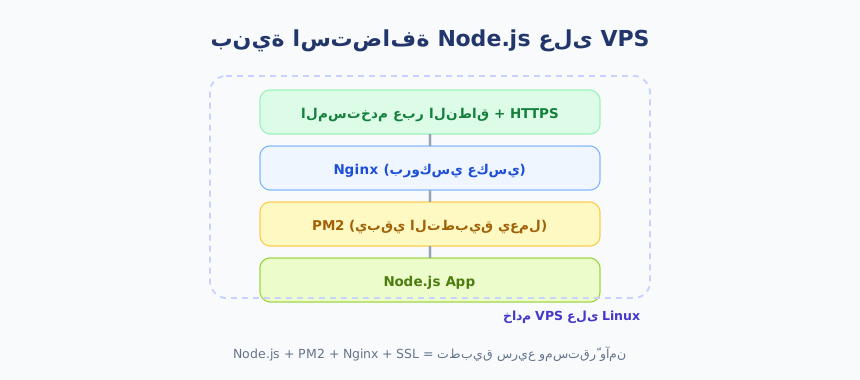
تطبيقك الآن يعمل على منفذ داخلي مثل 3000، لكن لا ينبغي كشف هذا المنفذ مباشرةً للزوّار لأسباب أمنية وتنظيمية. الحل المعياري هو وضع خادم Nginx كبروكسي عكسي يستقبل الطلبات على المنفذين 80 و443 ويمرّرها إلى تطبيق Node.js في الخلفية. يمنحك هذا الترتيب طبقة حماية إضافية تحجب تفاصيل بنيتك الداخلية، وإمكانية تقديم الملفات الثابتة بكفاءة عالية دون إشغال عملية Node.js، وإنهاء اتصال TLS في مكان واحد، إلى جانب سهولة التعامل مع أكثر من تطبيق على الخادم نفسه عبر توجيه كل نطاق فرعي إلى منفذ مختلف. كما يسهّل البروكسي العكسي تطبيق سياسات تحديد معدّل الطلبات والتعامل مع هجمات الحمل البسيطة قبل أن تصل إلى تطبيقك.
ثبّت Nginx بأمر sudo apt install nginx، ثم أنشئ ملف إعداد للموقع داخل مجلّد sites-available يحتوي كتلة server مع توجيه proxy_pass نحو عنوان التطبيق المحلّي http://localhost:3000. فعّل الملف برابط رمزي إلى sites-enabled، واختبر الإعداد بأمر nginx -t، ثم أعِد تحميل الخدمة بأمر sudo systemctl reload nginx. بهذا يصبح النطاق واجهةً نظيفةً أمام تطبيقك، وهي خطوة أساسية في أي عملية نشر Node.js على خادم VPS احترافية.
تفعيل شهادة SSL وربط النطاق
لا يكتمل النشر دون تشفير الاتصال عبر HTTPS، فهو ضرورة أمنية وعامل ترتيب في محرّكات البحث وثقة لدى المستخدم. تأكّد أولًا من أن سجلّ النطاق من نوع A يشير إلى عنوان IP الخاص بخادمك، ثم استخدم شهادة مجانية من Let’s Encrypt عبر أداة Certbot. ثبّت الأداة ثم نفّذ sudo certbot --nginx واتبع الخطوات التفاعلية لاختيار النطاق وتفعيل التحويل التلقائي من HTTP إلى HTTPS.
تتولّى Certbot تعديل إعداد Nginx نيابةً عنك وإضافة مسارات الشهادة والمفتاح، كما تنشئ مهمّةً مجدولةً لتجديد الشهادة تلقائيًا قبل انتهائها. يمكنك التحقّق من آلية التجديد بأمر sudo certbot renew --dry-run. بعد هذه الخطوة سيكون تطبيقك متاحًا على نطاقك بروتوكول آمن، وتكون قد أكملت الجزء الأصعب من مسار استضافة Node.js على VPS.
نصائح الأمان والأداء
تشغيل التطبيق خطوة، وتأمينه وتحسين أدائه خطوة لا تقلّ أهمية. إليك مجموعة ممارسات ينبغي تطبيقها على كل خادم إنتاج:
- فعّل جدار الحماية
ufwواسمح فقط بالمنافذ الضرورية: SSH وHTTP وHTTPS، وأغلق المنفذ الداخلي للتطبيق أمام الخارج. - لا تشغّل التطبيق بحساب الجذر؛ أنشئ مستخدمًا محدود الصلاحيات خاصًّا بالتطبيق.
- عطّل الدخول بكلمة مرور عبر SSH واستخدم مفاتيح التشفير بدلًا منها.
- حدّث الاعتماديات دوريًا وراقب الثغرات بأمر
npm auditقبل كل نشر. - استخدم تخزينًا مؤقتًا وضغط gzip على مستوى Nginx لتسريع الاستجابة وتقليل الحمل.
- فعّل وضع التعنقد (cluster) في PM2 للاستفادة من كل أنوية المعالج تحت الضغط العالي.
للمشاريع الأكبر أو تلك التي تضمّ عدّة خدمات، قد يكون عزل التطبيق داخل حاوية خيارًا ذكيًا يسهّل النقل والتوسّع ويضمن تطابق بيئة التطوير مع بيئة الإنتاج؛ ويشرح دليل تثبيت Docker على الـ VPS كيفية تجهيز بيئة الحاويات على الخادم نفسه خطوة بخطوة. لا تنسَ كذلك إعداد نسخ احتياطية دورية لقاعدة البيانات وملفات الإعداد، وتفعيل آلية لتدوير السجلّات حتى لا تمتلئ مساحة القرص مع مرور الوقت. ومع المراقبة المنتظمة للسجلّات واستهلاك الذاكرة عبر pm2 monit، تضمن بقاء التطبيق سريعًا ومستقرًّا مع نموّ الزيارات.
الخلاصة
وصلنا إلى نهاية الرحلة من خادم فارغ إلى تطبيق حيّ ومؤمَّن على الإنترنت. لقد رأيت أن استضافة Node.js على VPS تمنحك تحكّمًا كاملًا وأداءً ثابتًا بتكلفة معقولة، وأن المسار واضح ومنطقي: تجهيز البيئة، ثم التثبيت، فالتشغيل الدائم عبر PM2، ثم Nginx وSSL، وأخيرًا التأمين والتحسين. لم يتبقَّ سوى أن تضع ما تعلّمته موضع التطبيق. ابدأ الآن بهذه الخطوات:
- جهّز خادم VPS بنظام Linux حديث وحدّثه بالكامل.
- ثبّت إصدار LTS من Node.js عبر nvm وتحقّق من الإصدارات.
- ارفع تطبيقك وشغّله دائمًا عبر PM2 مع الحفظ والإقلاع التلقائي.
- اضبط Nginx كبروكسي عكسي وفعّل شهادة SSL لربط نطاقك.
- طبّق نصائح الأمان والأداء وراقب التطبيق بانتظام.
جاهز لنشر تطبيق Node.js على VPS بريطاني؟
خطط UK Speed للـ VPS على معالجات AMD EPYC وأقراص NVMe في مركز بيانات بريطاني، بصلاحيات root كاملة وموارد مخصّصة وتشغيل 24/7 ودعم عربي 24/7 ودفع بشام كاش/USDT — بيئة احترافية لتطبيقات Node.js في الإنتاج.