

- ربط دومين بالـ VPS: كيف يعمل ولماذا تحتاجه؟
- ما هي سجلّات DNS الأساسية؟ (A و AAAA و CNAME و MX و NS)
- الطريقة الأولى: الربط عبر سجلّ A (توجيه الدومين إلى IP الـ VPS)
- الطريقة الثانية: الربط عبر خوادم الأسماء (Nameservers)
- خطوات ربط دومين بالـ VPS (دليل عملي مرتّب)
- مدة انتشار DNS (Propagation) وكيف تتحقّق من الربط
- إضافة www وشهادة SSL بعد الربط
- أخطاء شائعة عند ربط الدومين وكيف تتجنّبها
- الخلاصة
ربط دومين بالـ VPS هو الخطوة التي تحوّل خادمك الافتراضي من مجرّد عنوان رقمي (IP) إلى موقع يصل إليه زوّارك باسم واضح يسهل تذكّره مثل example.com. بعبارة أخرى، أنت تمتلك نطاقًا وتمتلك خادم VPS، لكن الاثنين لا يعرفان بعضهما حتى تضبط سجلّات DNS التي تخبر الإنترنت بأن هذا الاسم يشير إلى هذا الخادم تحديدًا. في هذا الدليل العملي لعام 2026 نشرح الموضوع من الصفر: ما الذي يحدث خلف الكواليس، ما هي سجلّات DNS الأساسية، وكيف تنفّذ الربط بطريقتين مختلفتين خطوة بخطوة، مع التحقّق من النتيجة وتفادي الأخطاء الشائعة.
ربط دومين بالـ VPS: كيف يعمل ولماذا تحتاجه؟
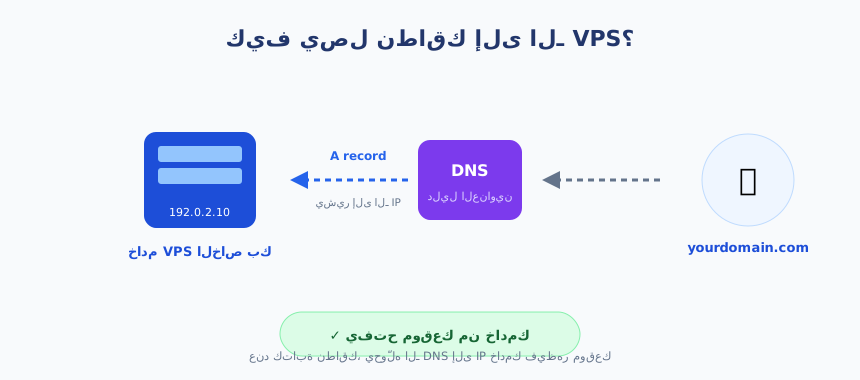
كل خادم VPS يحصل عند إنشائه على عنوان IP فريد، وهو سلسلة أرقام مثل 203.0.113.10. هذا العنوان كافٍ تقنيًا للوصول إلى الخادم، لكنه غير عملي للبشر؛ لا أحد يحفظ أرقام مواقعه المفضّلة. هنا يأتي دور نظام أسماء النطاقات (DNS) الذي يعمل كدليل هاتف ضخم للإنترنت: يترجم الاسم الذي يكتبه الزائر في المتصفّح إلى عنوان IP الذي يستضيف موقعك فعليًا.
عندما تنفّذ ربط النطاق بالـ VPS فأنت ببساطة تضيف سجلًّا يقول: «الاسم example.com يقابله هذا الـ IP». بعدها، حين يفتح أي زائر موقعك، يسأل متصفّحه خوادم DNS عن عنوان النطاق، فتردّ بعنوان خادمك، ويتّصل المتصفّح به مباشرة ليعرض الصفحات. هذه العملية تحدث خلال أجزاء من الثانية في كل مرة. إن كنت ما زلت في بداية رحلتك مع الخوادم الافتراضية، فقد يفيدك أولًا الاطّلاع على دليل «ما هو VPS؟» للمبتدئين لفهم طبيعة الخادم الذي ستربط نطاقك به.
تحتاج هذه الخطوة في كل حالة تريد فيها تشغيل موقع أو تطبيق أو بريد إلكتروني باسم نطاقك على خادمك الخاص بدلًا من استضافة مشتركة. فبدون الربط الصحيح يبقى موقعك غير ظاهر على النطاق، ويظهر للزائر خطأ أو صفحة فارغة أو موقع المزوّد الافتراضي.
من المهم أن تدرك أن عملية الربط منطقية في اتجاه واحد: النطاق هو العنوان، والخادم هو الوجهة. أنت تضبط النطاق ليشير إلى الخادم، ولا تضبط الخادم ليشير إلى النطاق. لذلك تتم كل التعديلات الأساسية في لوحة إدارة DNS الخاصة بالنطاق، سواء كانت لدى الشركة التي سجّلت منها الاسم أو لدى خدمة DNS مستقلّة. هذا الفهم البسيط يوفّر عليك البحث في المكان الخطأ، إذ يحاول كثيرون تعديل إعدادات داخل الخادم بينما الحلّ الحقيقي يقع عند إعدادات النطاق.
ما هي سجلّات DNS الأساسية؟ (A و AAAA و CNAME و MX و NS)
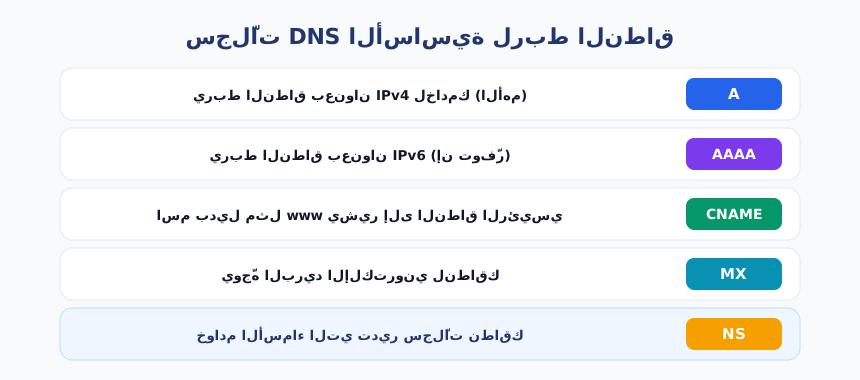
قبل الدخول في خطوات التنفيذ، من المهم أن تعرف أنواع سجلّات DNS التي ستتعامل معها. كل سجلّ له وظيفة محدّدة، وفهمها يجنّبك الكثير من الحيرة لاحقًا. الجدول التالي يلخّص أهمّ السجلّات التي تحتاجها عند ربط دومين بالـ VPS:
| نوع السجلّ | وظيفته | مثال على القيمة |
|---|---|---|
| A | يربط الاسم بعنوان IPv4 للخادم | example.com → 203.0.113.10 |
| AAAA | يربط الاسم بعنوان IPv6 للخادم | example.com → 2001:db8::1 |
| CNAME | يجعل اسمًا فرعيًا يشير إلى اسم آخر بدل IP | www → example.com |
| MX | يحدّد خادم البريد المسؤول عن استقبال الإيميل | mail.example.com |
| NS | يحدّد خوادم الأسماء التي تدير نطاقك | ns1.yourhost.com |
في معظم عمليات الربط ستركّز على سجلّ A (وربما AAAA إن كان خادمك يدعم IPv6) لتوجيه النطاق الأساسي، وعلى سجلّ CNAME لإضافة النسخة التي تبدأ بـ www. أما سجلّات MX و NS فتدخل في الصورة عند إعداد البريد أو عند استخدام خوادم أسماء الخادم نفسه.
الطريقة الأولى: الربط عبر سجلّ A (توجيه الدومين إلى IP الـ VPS)
هذه أبسط طريقة وأكثرها شيوعًا، وتناسب من يريد ربطًا سريعًا مع إبقاء إدارة DNS عند مزوّد النطاق أو عند خدمة خارجية مثل Cloudflare. الفكرة أنك تترك خوادم الأسماء كما هي، وتكتفي بتعديل سجلّ A ليشير إلى عنوان IP الخاص بخادمك.
تسجّل الدخول إلى لوحة إدارة DNS لدى مزوّد النطاق، تبحث عن قسم «DNS Records» أو «Zone Editor»، ثم تنشئ أو تعدّل سجلّ A بحيث يكون الاسم هو @ (أي النطاق الجذر) والقيمة هي عنوان IP للـ VPS. بعدها تضيف سجلّ A أو CNAME للاسم الفرعي www كي يعمل الموقع بالنسختين. ميزة هذا الأسلوب أنه سريع ويتيح لك الاحتفاظ بإدارة بقية السجلّات (مثل البريد) في مكانها دون تغيير.
عند تعبئة قيمة TTL (مدّة بقاء السجلّ في الذاكرة المؤقتة) يُفضّل اختيار قيمة منخفضة مؤقتًا مثل 300 ثانية أثناء الإعداد، لأن ذلك يجعل أي تعديل لاحق ينتشر أسرع. بعد استقرار الموقع يمكنك رفع القيمة لتقليل الضغط على خوادم DNS. كما يجدر الانتباه إلى أن بعض اللوحات تطلب كتابة النطاق الجذر كنقطة واحدة أو رمز @، فراجع إرشادات مزوّدك إن لم تجد الخيار واضحًا.
الطريقة الثانية: الربط عبر خوادم الأسماء (Nameservers)
الطريقة الثانية هي توجيه الدومين إلى خادم VPS عبر تغيير خوادم الأسماء (Nameservers) بالكامل. هنا لا تكتفي بتعديل سجلّ واحد، بل تنقل إدارة كل سجلّات النطاق إلى الخادم نفسه أو إلى خدمة DNS تابعة له. هذا الأسلوب مناسب عندما تستخدم لوحة تحكّم على الخادم مثل cPanel أو Plesk تنشئ لك خوادم أسماء خاصة (مثل ns1.yourdomain.com و ns2.yourdomain.com).
في هذه الحالة تذهب إلى لوحة مزوّد النطاق، إلى قسم «Nameservers»، وتستبدل الخوادم الافتراضية بخوادم الأسماء التي زوّدك بها خادمك أو لوحة التحكّم. بعدها تدير جميع السجلّات (A و MX و TXT وغيرها) من داخل لوحة الخادم مباشرة. الميزة هنا هي التحكّم الكامل والمركزي، والعيب أن الانتشار عادة يستغرق وقتًا أطول قليلًا. لو كنت تخطّط لإدارة خادمك عبر لوحة تحكّم، فاطّلع على شرح ما هو cPanel وكيف تستخدمه لإدارة VPS لتفهم كيف تُنشأ خوادم الأسماء والسجلّات من داخله.
سجلّ A أم خوادم الأسماء؟ أيّهما تختار
إن كان هدفك تشغيل موقع واحد بسرعة مع الاحتفاظ بإعدادات بريدك الحالية، فسجلّ A هو الخيار الأبسط. أما إن كنت تدير عدّة مواقع ونطاقات على الخادم وتريد كل شيء في مكان واحد، فتغيير خوادم الأسماء يمنحك إدارة موحّدة أنظف على المدى الطويل.
خطوات ربط دومين بالـ VPS (دليل عملي مرتّب)
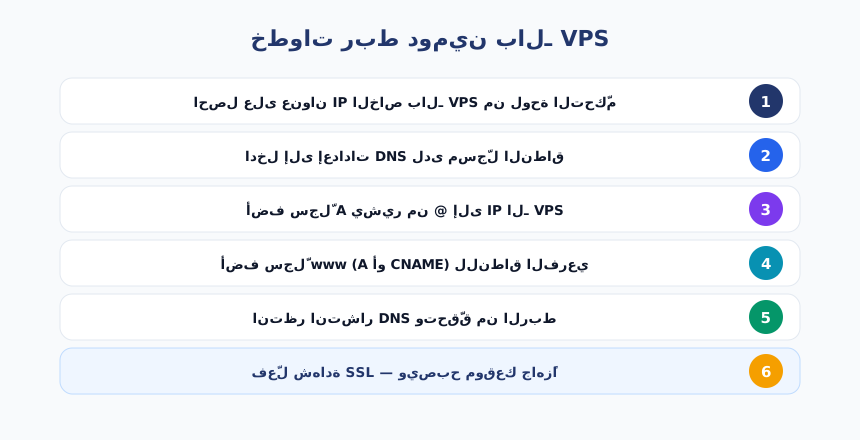
الآن نجمع كل ما سبق في سلسلة خطوات مرتّبة يمكنك اتّباعها مباشرة. هذه الخطوات تصلح لطريقة سجلّ A التي تناسب غالبية المستخدمين:
- احصل على عنوان IP الخاص بخادم الـ VPS من لوحة تحكّم المزوّد أو من رسالة التفعيل التي وصلتك.
- سجّل الدخول إلى لوحة إدارة النطاق لدى الجهة التي اشتريت منها الدومين.
- افتح قسم إدارة سجلّات DNS (قد يُسمّى DNS Zone أو DNS Management).
- عدّل سجلّ A للاسم @ بحيث تكون قيمته هي عنوان IP للخادم، واحذف أي سجلّ A قديم يشير إلى عنوان آخر.
- أضف سجلًّا للاسم الفرعي www، إمّا سجلّ A بنفس الـ IP أو سجلّ CNAME يشير إلى النطاق الجذر.
- احفظ التغييرات، ثم انتظر انتشار DNS قبل التحقّق من النتيجة.
إذا كنت تنقل موقعًا قائمًا من استضافة أخرى، فمن الأفضل أن تجهّز الموقع على الخادم أولًا ثم تبدّل سجلّ A في الخطوة الأخيرة لتقليل مدّة التوقّف؛ ويشرح ذلك بالتفصيل دليل كيف تنقل موقعك إلى VPS.
مدة انتشار DNS (Propagation) وكيف تتحقّق من الربط
بعد حفظ التعديلات لا يظهر الربط لحظيًا لدى الجميع، لأن سجلّات DNS مخزّنة مؤقتًا (cache) في خوادم متعدّدة حول العالم. تُعرف فترة تحديث هذه النسخ باسم انتشار DNS (Propagation)، وقد تستغرق من بضع دقائق حتى 24 إلى 48 ساعة في أسوأ الحالات، رغم أنها غالبًا تكتمل خلال ساعة أو ساعتين عند استخدام قيمة TTL منخفضة.
للتحقّق من أن النطاق أصبح يشير إلى خادمك، يمكنك استخدام أدوات بسيطة. على نظام ويندوز اكتب في موجّه الأوامر الأمر nslookup example.com وتحقّق من أن العنوان الظاهر هو IP خادمك. كما توجد مواقع فحص الانتشار العالمية التي تعرض لك قيمة السجلّ من دول مختلفة دفعة واحدة، وهي مفيدة لتعرف هل اكتمل الانتشار في منطقتك أم لا.
إذا رأيت أن الانتشار اكتمل عند بعض الدول دون غيرها، فهذا طبيعي تمامًا ولا يعني وجود خطأ؛ كل ما عليك هو الانتظار حتى تُحدِّث بقية الخوادم نسخها المخزّنة. وإن مرّت المدّة القصوى ولم يتغيّر شيء لديك، فامسح الذاكرة المؤقتة لـ DNS على جهازك وجرّب من شبكة أخرى أو من الهاتف قبل أن تفترض أن الإعداد خاطئ، فكثيرًا ما يكون السبب نسخة قديمة محفوظة محليًا لا في السجلّ نفسه.
لفهم آلية الترجمة من الاسم إلى العنوان بعمق أكبر، يمكنك مراجعة مقالة نظام أسماء النطاقات (DNS) على ويكيبيديا العربية التي تشرح البنية الهرمية لهذا النظام.
إضافة www وشهادة SSL بعد الربط
بعد نجاح الربط يبقى أمامك عملان مهمّان لإخراج الموقع بشكل احترافي. الأول هو التأكّد من أن النسختين، النطاق المجرّد والنسخة التي تبدأ بـ www، تعملان معًا وتقودان إلى الموقع نفسه، وذلك عبر سجلّ CNAME للـ www كما أوضحنا، مع ضبط التوجيه داخل لوحة الموقع ليكون أحدهما الأساسي والآخر يعيد التوجيه إليه.
العمل الثاني هو تثبيت شهادة SSL لتفعيل البروتوكول الآمن https، فبدونها يظهر تحذير «غير آمن» للزوّار ويتأثّر ترتيبك في محرّكات البحث. معظم لوحات التحكّم الحديثة توفّر شهادات Let’s Encrypt المجانية بنقرة واحدة، لكن يجب أن يكون انتشار DNS قد اكتمل أولًا كي تنجح عملية إصدار الشهادة والتحقّق من ملكية النطاق. اطلب الشهادة بعد أن يتأكّد توجيه الدومين إلى خادم VPS، لا قبله.
أخطاء شائعة عند ربط الدومين وكيف تتجنّبها
كثير من مشاكل الربط ليست أعطالًا حقيقية، بل تفاصيل صغيرة تُغفل. إليك أبرز الأخطاء التي تواجه المستخدمين الجدد وطريقة تفاديها:
- نسيان حذف سجلّ A قديم يشير إلى عنوان IP سابق، فيتضارب مع السجلّ الجديد ويعرض الموقع الخاطئ.
- إدخال عنوان IP خاطئ أو إضافة مسافات زائدة في حقل القيمة.
- ضبط خوادم الأسماء وسجلّ A معًا دون انتباه إلى أن خوادم الأسماء هي من يتحكّم فعليًا عند تغييرها.
- التسرّع في طلب شهادة SSL قبل اكتمال انتشار DNS، فيفشل التحقّق.
- إهمال نسخة www أو العكس، فتعمل نسخة ولا تعمل الأخرى.
- الاعتقاد أن الربط فشل لمجرّد أنه لم يظهر فورًا، بينما السبب هو مهلة الانتشار الطبيعية.
القاعدة الذهبية هي التغيير التدريجي: عدّل سجلًّا واحدًا، احفظ، تحقّق، ثم انتقل للتالي. وإذا اخترت خطة خادم مناسبة لحجم موقعك من البداية تجنّبت مشاكل الأداء التي قد تُخلط أحيانًا مع مشاكل الربط؛ ويساعدك في ذلك دليل كيف تختار خطة VPS المناسبة.
الخلاصة
ربط النطاق بالـ VPS أبسط ممّا يبدو حين تفهم المبدأ: أنت فقط تخبر نظام DNS أن اسمك يشير إلى عنوان IP خادمك، سواء عبر تعديل سجلّ A أو عبر تغيير خوادم الأسماء بالكامل. اختر الطريقة التي تناسب حالتك، نفّذ الخطوات بهدوء، وامنح الانتشار وقته قبل الحكم على النتيجة. وبعد اكتمال الربط لا تنسَ نسخة www وشهادة SSL لإخراج الموقع بشكل آمن ومتكامل.
ماذا تفعل الآن:
- انسخ عنوان IP الخاص بخادم الـ VPS من لوحة المزوّد.
- قرّر: سجلّ A للربط السريع، أم تغيير خوادم الأسماء للتحكّم الكامل.
- عدّل السجلّ المطلوب في لوحة إدارة النطاق واحذف السجلّات القديمة المتعارضة.
- تحقّق من الانتشار عبر nslookup أو أداة فحص عالمية.
- فعّل شهادة SSL بعد اكتمال الربط لتشغيل الموقع على https.
جاهز لربط نطاقك بـ VPS بريطاني؟
خطط UK Speed للـ VPS على معالجات AMD EPYC وأقراص NVMe في مركز بيانات بريطاني، بعنوان IP ثابت وصلاحيات root كاملة ودعم عربي 24/7 ودفع بشام كاش/USDT — وفريق الدعم يساعدك في ربط نطاقك وتفعيل SSL بسهولة.