
- ما هي حزمة LAMP ولماذا تستخدمها؟
- تثبيت LAMP على VPS: المتطلبات والتحضير
- الخطوة 1: تثبيت خادم الويب Apache
- الخطوة 2: تثبيت قاعدة بيانات MySQL وتأمينها
- الخطوة 3: تثبيت PHP وربطه بـ Apache
- اختبار حزمة LAMP والتحقّق من عملها
- ما بعد تثبيت LAMP على VPS: خطوات التأمين
- كيف تنشئ موقعك الأول على LAMP (Virtual Host)
- LAMP أم LEMP؟ متى تختار Apache ومتى Nginx
- حلّ المشاكل الشائعة في تثبيت LAMP
- إدارة MySQL بسهولة عبر phpMyAdmin
- الخلاصة
تثبيت LAMP على VPS هو الأساس الذي تنطلق منه معظم المواقع الديناميكية: حزمة متكاملة من Linux وApache وMySQL وPHP تحوّل خادمك إلى بيئة استضافة كاملة قادرة على تشغيل ووردبريس والتطبيقات المخصّصة.
في هذا الدليل العملي ستتعلّم خطوة بخطوة كيف تثبّت كل مكوّن، وتؤمّن قاعدة البيانات، وتختبر الحزمة، لتجهّز خادمك لاستضافة موقعك في 2026.
ما هي حزمة LAMP ولماذا تستخدمها؟
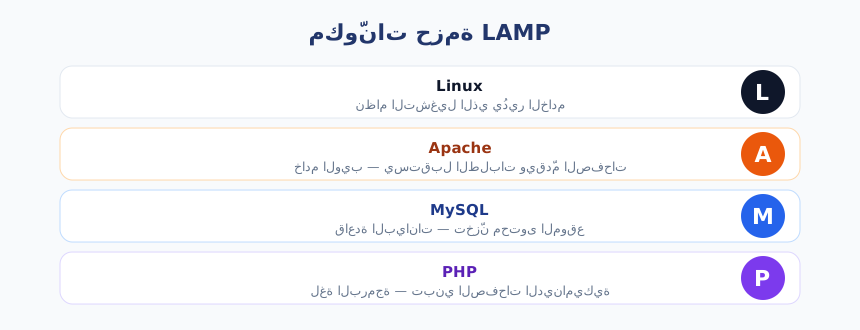
LAMP اختصار لأربعة مكوّنات مفتوحة المصدر تعمل معًا لتشغيل المواقع على خادمك الخاص (ما هو الـ VPS؟):
- Linux: نظام التشغيل الذي يُدير الخادم بالكامل.
- Apache: خادم الويب الذي يستقبل الطلبات ويقدّم الصفحات.
- MySQL: قاعدة البيانات التي تخزّن محتوى موقعك.
- PHP: لغة البرمجة التي تبني الصفحات الديناميكية.
الحزمة مجانية ومرنة ومدعومة بمجتمع ضخم، وهي البيئة الأشهر لتشغيل ووردبريس على VPS والعديد من أنظمة إدارة المحتوى.
تثبيت LAMP على VPS: المتطلبات والتحضير
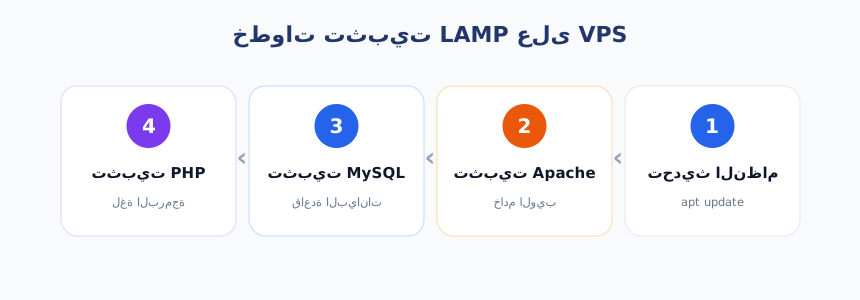
قبل البدء تحتاج خادمًا بنظام Ubuntu 22.04/24.04 أو Debian 12، وصلاحيات root أو مستخدم sudo. على خادم مثل VPS من UK Speed بصلاحيات root كاملة، تملك كل ما يلزم لتثبيت الحزمة دون قيود.
ابدأ دائمًا بتحديث النظام لتفادي مشاكل الحزم:
sudo apt update && sudo apt upgrade -yالخطوة 1: تثبيت خادم الويب Apache
ثبّت Apache وفعّل تشغيله التلقائي، ثم اسمح له بالمرور عبر جدار الحماية:
sudo apt install -y apache2
sudo systemctl enable --now apache2
sudo ufw allow in "Apache Full"
افتح عنوان IP الخاص بخادمك في المتصفّح؛ إن ظهرت صفحة Apache الترحيبية الافتراضية، فالخادم يعمل بنجاح.
الخطوة 2: تثبيت قاعدة بيانات MySQL وتأمينها
ثبّت خادم MySQL لتخزين بيانات موقعك:
sudo apt install -y mysql-serverثم شغّل سكربت التأمين لضبط كلمة مرور قوية وإزالة الإعدادات غير الآمنة الافتراضية:
sudo mysql_secure_installationأجب بـ«نعم» على أسئلة إزالة المستخدمين المجهولين وقاعدة الاختبار وتعطيل دخول root عن بُعد. لمزيد من التفاصيل راجع دليل كيف تستضيف قاعدة بيانات MySQL على VPS.
الخطوة 3: تثبيت PHP وربطه بـ Apache
ثبّت PHP مع وحدة Apache وامتداد MySQL ليتواصل الجميع معًا:
sudo apt install -y php libapache2-mod-php php-mysql
sudo systemctl restart apache2
بهذا تكتمل الحزمة: Apache يقدّم الصفحات، وPHP يبنيها، وMySQL يخزّن بياناتها. استخدم أحدث إصدار PHP (8.3+) لأفضل أداء وأمان.
اختبار حزمة LAMP والتحقّق من عملها
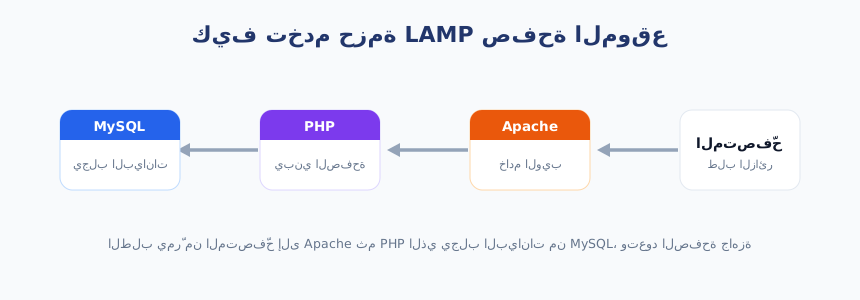
للتأكّد أن PHP يعمل مع Apache، أنشئ ملف اختبار. إتقان أوامر الطرفية يسهّل ذلك؛ راجع أهمّ أوامر Linux لإدارة الـ VPS:
echo "<?php phpinfo(); ?>" | sudo tee /var/www/html/info.phpافتح http://عنوان-الخادم/info.php في المتصفّح؛ إن ظهرت صفحة معلومات PHP، فالحزمة مكتملة وتعمل. احذف هذا الملف فورًا بعد الاختبار لأنه يكشف تفاصيل حسّاسة عن خادمك.
ما بعد تثبيت LAMP على VPS: خطوات التأمين
- احذف ملف info.php:
sudo rm /var/www/html/info.phpفورًا بعد الاختبار. - فعّل جدار الحماية: اسمح بالمنافذ الضرورية فقط (80 و443 وSSH).
- ثبّت شهادة SSL: استخدم Let’s Encrypt المجانية لتشفير الاتصال (https).
- حدّث الحزم باستمرار: لسدّ الثغرات الأمنية أولًا بأول.
- اضبط أذونات الملفات: الملفات 644 والمجلّدات 755 داخل مجلّد الويب.
هذه الخطوات تجعل حزمتك جاهزة للإنتاج وآمنة من أبرز المخاطر الشائعة.
كيف تنشئ موقعك الأول على LAMP (Virtual Host)
بعد تثبيت الحزمة، تستطيع استضافة أكثر من موقع على نفس الخادم عبر «المضيفات الافتراضية» (Virtual Hosts) — ميزة قوية على VPS من UK Speed بصلاحيات root كاملة. أنشئ أولًا مجلّدًا لموقعك:
sudo mkdir -p /var/www/mysite
sudo chown -R $USER:$USER /var/www/mysite
ثم أنشئ ملف إعداد Apache للموقع:
sudo nano /etc/apache2/sites-available/mysite.confأضِف داخله الإعداد التالي، مع استبدال اسم النطاق بنطاقك:
<VirtualHost *:80>
    ServerName mysite.com
    DocumentRoot /var/www/mysite
    ErrorLog ${APACHE_LOG_DIR}/mysite_error.log
</VirtualHost>
فعّل الموقع وأعد تحميل Apache ليعمل التغيير:
sudo a2ensite mysite.conf
sudo systemctl reload apache2
بهذه الطريقة يمكنك تشغيل عدّة مواقع بنطاقات مختلفة على خادم واحد، كلٌّ في مجلّده المعزول.
LAMP أم LEMP؟ متى تختار Apache ومتى Nginx
الفرق الوحيد بين الحزمتين هو خادم الويب: LAMP يستخدم Apache، وLEMP يستخدم Nginx. كلاهما ممتاز، والاختيار يعتمد على احتياجك:
- Apache (LAMP): أسهل للمبتدئين، مرونة عبر ملفات .htaccess، ودعم واسع لمعظم التطبيقات.
- Nginx (LEMP): أداء أعلى تحت الزيارات الكثيفة واستهلاك ذاكرة أقلّ، لكنه أعقد قليلًا في الإعداد.
للمواقع الصغيرة والمتوسطة ومعظم مستخدمي ووردبريس، Apache خيار ممتاز وأبسط. للمواقع عالية الزيارات، فكّر في Nginx، أو ادمج الاثنين (Nginx كوكيل أمامي أمام Apache) للجمع بين سرعة الأول ومرونة الثاني.
حلّ المشاكل الشائعة في تثبيت LAMP
إن واجهت مشكلة أثناء التثبيت، فغالبًا تكون من الأخطاء الشائعة التالية وحلولها:
- صفحة Apache لا تظهر: تأكّد أن الخدمة تعمل بـ
systemctl status apache2وأن المنفذ 80 مفتوح في جدار الحماية. - كود PHP يظهر كنصّ: تأكّد من تثبيت
libapache2-mod-phpوأعد تشغيل Apache. - خطأ اتصال قاعدة البيانات: راجع اسم المستخدم وكلمة المرور، وتأكّد أن خدمة MySQL تعمل.
- خطأ 500 Internal Server Error: راجع سجلّ الأخطاء في
/var/log/apache2/error.logلمعرفة السبب.
إدارة MySQL بسهولة عبر phpMyAdmin
إن كنت تفضّل واجهة رسومية بدل سطر الأوامر لإدارة قواعد البيانات، ثبّت phpMyAdmin:
sudo apt install -y phpmyadminاختر apache2 أثناء التثبيت، ثم ادخل عبر http://عنوان-الخادم/phpmyadmin. يتيح لك إنشاء قواعد البيانات والجداول واستيراد وتصدير البيانات بنقرات بسيطة. أمّن الوصول إليه بكلمة مرور قوية وقيّده بعنوان IP معيّن إن أمكن، لأنه هدف شائع للمهاجمين.
الخلاصة
تثبيت LAMP على VPS يمنحك بيئة استضافة كاملة تحت سيطرتك: ثبّت Apache ثم MySQL ثم PHP، اختبر الحزمة، ثم أمّنها بحذف ملفات الاختبار وتفعيل الجدار وشهادة SSL. طبّق ذلك على خادم سريع مثل VPS بريطاني من UK Speed بأقراص NVMe وصلاحيات root كاملة، وستحصل على أساس متين لاستضافة موقعك بأداء وموثوقية عالية.
جاهز لاستضافة موقعك على حزمة LAMP بـ VPS بريطاني؟
خطط UK Speed للـ VPS على معالجات AMD EPYC وأقراص NVMe في مركز بيانات بريطاني، مع صلاحيات root كاملة لتثبيت Apache وMySQL وPHP بحرّية، ودعم عربي 24/7 ودفع بشام كاش/USDT — جهّز بيئة استضافتك اليوم.